
Claude Code Remote Controlとは?スマホでPC作業を続け、Web版と使い分ける

Claudecode 研修 編集部

最終更新 2026年9月23日16 分で読了
Claude CodeClaude Code Remote ControlClaude Code スマホClaude Code WebClaude Code ブラウザ

Sec.01

3秒で判定:PC上の作業はRemote Control、閉じて任せるならWeb版

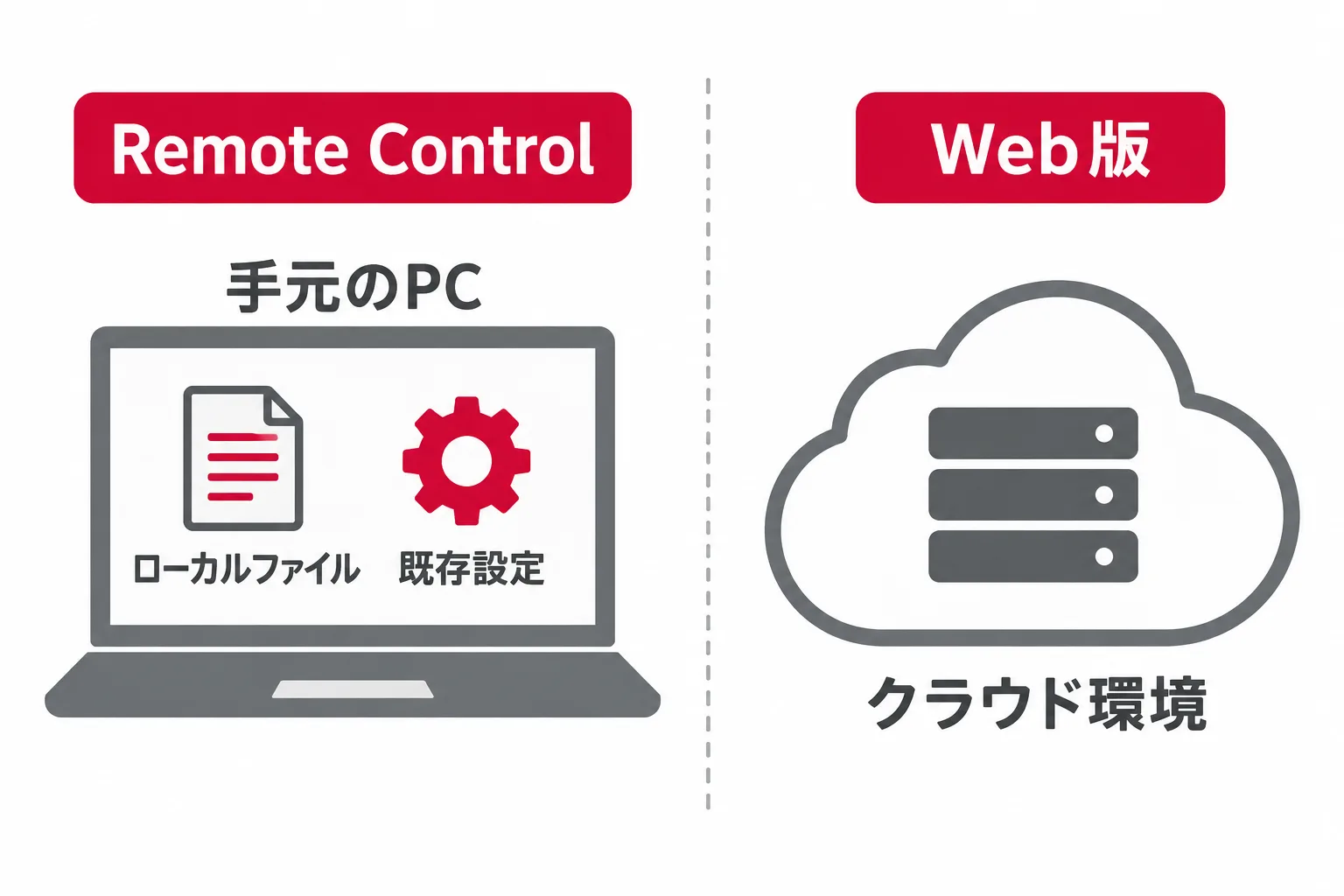
Remote ControlとWeb版の実行場所の違いを、手元のPC・ローカルファイル・既存設定・Web版・クラウド環境の関係で示した図。
Remote ControlとWeb版の実行場所の違いを、手元のPC・ローカルファイル・既存設定・Web版・クラウド環境の関係で示した図。(クリックで拡大)

企画担当者が移動後もPC内の作業を続ける場合はRemote ControlPCを閉じて処理を任せる場合はWeb版を選びます。

処理をPCとクラウドのどちらで動かすかが判断基準です。

Remote Controlは、PC上のClaude Codeに接続する機能です。ブラウザやClaudeアプリから接続できます。別端末で会話し、状況を確認して追加指示も出せます。PC全体を操作するリモートデスクトップではありません。Claude Code Docs

Claude Code自体が初めての方は、Claude Codeの基本先に全体像をつかむと、この先が読みやすくなります。

Remote Controlは手元のPCで処理を動かします。ローカルファイル、MCP、既存設定を利用できます。Web版はAnthropicのクラウド環境で処理します。PCを閉じた後も、クラウド側で処理を続けられます。Claude Code Docs

社内ファイルや既存ツールを使う仕事には、Remote Controlが適した選択です。

とえば、移動前にPCで修正を始め、移動中はClaudeアプリで進捗を確認できます。画像やファイルもPC上のセッションへ送信可能です。コードの実行とローカルアクセスはPCが担います。

Web版のクラウドセッションでは、独立した仕事を複数のセッションで並行実行できます。通常はGitHubリポジトリに接続します。CLIでは条件次第で、ローカルリポジトリを直接アップロードすることも可能です。

Remote Controlにはclaude.aiのサブスクリプション認証が必要です。APIキーでは認証できません。Bedrock、Google Cloud、Microsoft Foundryなど、指定外の外部基盤経由では利用できません。TeamとEnterpriseでは、Ownerが管理設定で有効にしてください。

クラウドセッションにもAnthropicアカウントが必要です。組織がクラウドセッションを無効にしている場合があります。利用前に認証方法と組織設定を確認してください。

Sec.02

実践: 見積書作成・承認用ミニWebアプリを外出先から改修する

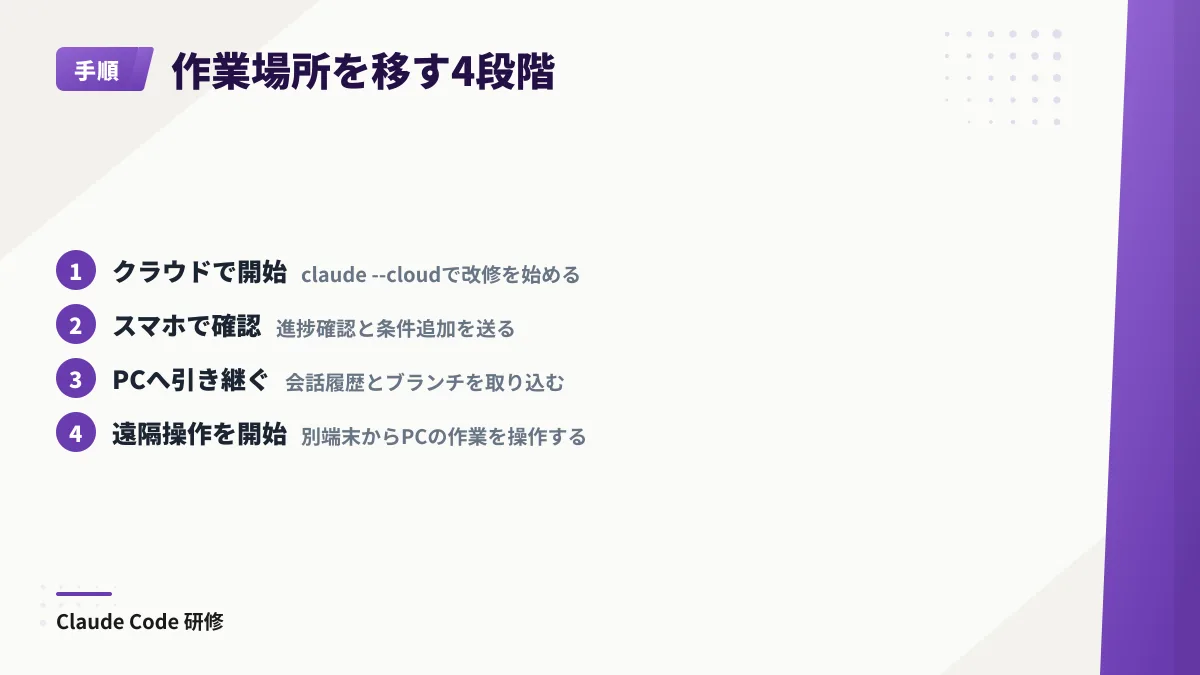
クラウドで改修を始め、スマホで進捗確認後にPCへ引き継ぎ、Remote Controlで同じローカル作業を操作する流れ。
クラウドで改修を始め、スマホで進捗確認後にPCへ引き継ぎ、Remote Controlで同じローカル作業を操作する流れ。(クリックで拡大)

この例では、時間のかかる改修をWeb版のクラウド環境に任せ、仕上げを手元のPCへ引き継ぎます。その後、Remote Controlを使ってスマホから画面確認と追加指示を行います。

**手順1:時間のかかる改修をクラウドで始める**

手元のPCで対象プロジェクトを開き、クラウドセッションを開始します。

claude --cloud

クラウド側で作業するセッションが始まり、以後はPCを閉じても処理を継続できます。

続けて、改修内容を具体的に伝えます。社内限定のMCPサーバーやPC内だけにある資料はクラウドから使えないため、ここでは既存コードだけで進められる作業を依頼します。

見積書作成・承認用アプリを確認し、承認前の見積書では金額の入力漏れが分かるように改修してください。まず現在の動きを調べ、既存の画面構成と書き方を保ったまま変更してください。既存の確認方法があれば実行し、変更内容と確認結果を最後にまとめてください。

Claude Codeが既存の構成を調べ、改修と確認をクラウド環境で進めます。

**手順2:外出先のスマホやブラウザから進捗を確認する**

Claudeアプリまたはclaude.ai/codeクラウドセッションを開き、途中経過を確認して追加条件を伝えます。

進捗を教えてください。金額が未入力のときは、営業担当者が次に何を入力すればよいか分かる文言にしてください。承認済みの見積書の動きは変えないでください。

クラウドセッションに条件が追加され、PCを起動し直さなくても作業が続きます。

**手順3:クラウドの作業をPCへ引き継ぐ**

クラウドでの改修が終わったら、PCで次のコマンドを実行します。

claude --teleport

対象のクラウドセッションを選ぶと、会話履歴と作業ブランチが引き継がれ、PC上で続きから作業できます。

引き継いだ内容を、社内環境を使って確認するよう依頼します。

引き継いだ変更を確認してください。PC上で利用できる既存のツールや設定を使い、見積書の作成から承認までの流れに問題がないか確認してください。新しい設定や確認用ファイルは勝手に追加せず、問題があれば内容を説明してから修正してください。

クラウドでは使えなかったPC内のファイル、MCPサーバー、ツール、設定を利用して確認が進みます。

**手順4:同じローカル作業をRemote Controlにつなぐ**

PC上のClaude Codeセッションで、Remote Controlを開始します。

/remote-control

現在のローカルセッションが別端末から操作できる状態になり、表示される案内に従ってスマホやブラウザから開けます。この式では処理そのものはPCで動くため、PCとセッションを稼働させたままにします。

**手順5:スマホから画面写真を渡し、仕上げる**

スマホで実際の表示を撮影してセッションへ添付し、次のように指示します。

添付した写真では、金額の入力漏れを示す文言が途中で切れています。現在の画面構成を大きく変えず、スマホでも全文を読めるように直してください。修正後は既存の確認方法を実行し、変更点と確認結果を簡潔にまとめてください。

Claude Codeは添付資料を参考にPC上のファイルを修正し、必要な操作の承認が求められた場合はスマホやブラウザから判断できます。

この使い分けでは、PCを閉じても続けたい長時間作業をWeb版に任せ、社内環境やPC内の資産が必要な最終確認をRemote Controlで進めています。

Sec.03

接続できない原因を切り分け、PC停止とアカウント制限を回避する

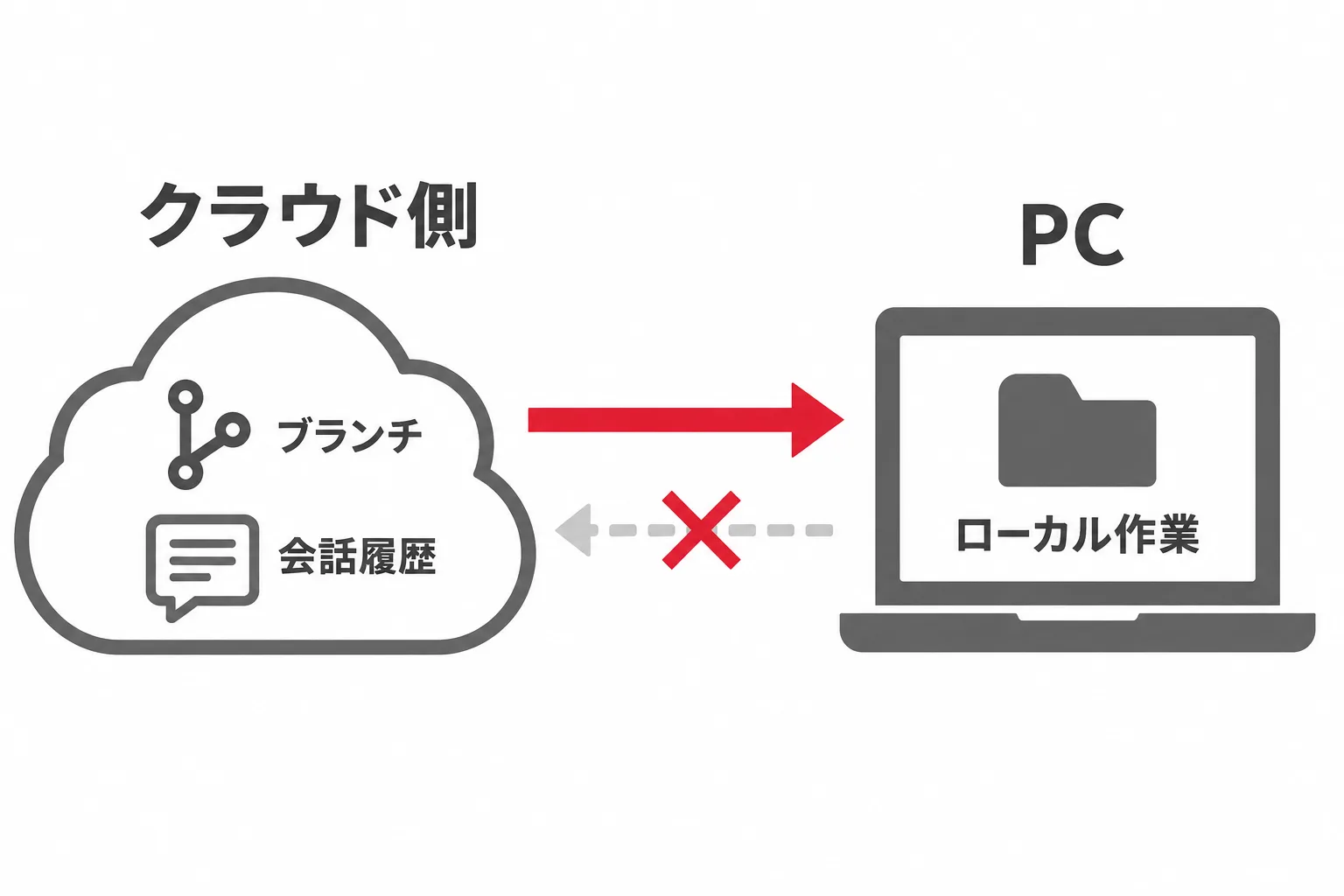
クラウドからPCへの取り込みと同期範囲を、クラウド側・ブランチ・会話履歴・PC・ローカル作業の関係で示した図。
クラウドからPCへの取り込みと同期範囲を、クラウド側・ブランチ・会話履歴・PC・ローカル作業の関係で示した図。(クリックで拡大)

外出先で応答がないときは、まずPCの状態を確認し、PC、認証、組織設定の順に切り分けてください。Remote ControlはPC上のセッションで動作し、PCがオンラインなら離れた場所でも作業を続けられます。

ノートPCがスリープしたり、ネットワークが切れたりすると接続は切断されます。PCがオンラインに戻ると自動再接続の対象となり、再接続中のメッセージや承認要求はキューに入るため、同じ指示を何度も送り直す必要はありません。

一覧に表示されないときは、開始方法を確認し、サーバーモードではclaude remote-control使います。対話型で開始する場合はclaude --remote-control使い、既存セッションでは/remote-controlまたは/rc使ってください。

PCと別端末では同じアカウントを使い、Remote Controlにはclaude.ai経由の認証が必要です。APIキーや指定の外部基盤は使えないため、Claudeアプリとブラウザでは同じ組織を選んでください。

会社のアカウントだけが表示されない場合は、TeamとEnterpriseが初期状態でオフになっている可能性があります。Ownerが管理設定で有効にする必要があり、利用者が再インストールしても解除できません。

接続後は、添付資料と承認内容を確認してください。別端末から画像やファイルを送信でき、権限プロンプトにも応答できますが、社内規則に従って内容を確認してから操作してください。

クラウドセッションはGitHub Appまたは/web-setup接続でき、CLIでは条件次第でローカルリポジトリも送信できます。TeamとEnterpriseではQuick web setupが初期状態でオフのため、Ownerが有効にすれば/web-setup利用してください。

ローカルの作業をクラウドへ移すには、claude --cloud使ってください。クラウドの作業をPCへ戻すには、--teleportまたは/teleport使います。テレポート後のローカル作業は、クラウド側へ自動同期されません。

PC停止後も続ける仕事は、初めからクラウドで始めてください。

戻す際は同じアカウントとリポジトリを使い、未コミット変更も事前に整理してください。条件を満たせば、クラウドのブランチと会話をPCへ取り込めます。

それでも接続できない場合は、Ownerの許可とリポジトリ条件まで確認すれば、必要な対応を切り分けやすくなります。

X での反応

いいね 100 件以上の投稿から · いいね順

Oikon@oikon48
もしかしてClaude Codeの /advisor コマンドで、指定のモデルをアドバイザーにできる機能が標準搭載されているの知られていない??
2,695好評Xで見る
松丸 彗吾(keigo matsumaru)@k_matsumaru
Mac限定だけどClaude Codeに直接編集させられる動画編集ソフト出たらしい オープンソースで、自分のClaudeのAPIキーかMCP接続で使えるみたい
2,483好評Xで見る
Claude code研究ラボ@claudecode84
Claude Code はこのプラグインを入れないと 全く使い物にならないんです。 Anthropic の公式プラグインの インストールが必須です 👇 claude-code-setup どんな自動化をセットアップ できるかを教えてくれて

1,173懸念・慎重Xで見る
Sec.04

進捗確認、現場資料の追加、長時間処理へリモート利用を広げる

社内ツールの調査では、承認待ちが発生する場合もあります。担当者は移動中でもスマホから応答でき、実行方式ごとに向く仕事は異なります。主な使いどころは三つです。

第一は、PC環境を使う調査です。離席後も別端末から処理状況を確認でき、権限を求められた際は内容を確認して応答します。必要に応じて追加指示も送れます。

スマホではiOSまたはAndroidのClaudeアプリを使え、ブラウザの接続先はclaude.ai/codeです。会話と処理状況は端末間で同期するため、PCへ戻った後も同じローカルセッションで作業できます。

第二は、現場の情報をPC作業に加える法です。写真やファイルをRemote Controlに添付できます。Claudeが直接確認できるのはメッセージに添えた写真で、その他のファイルはPCへダウンロードされる仕組みです。

とえば会議で前提が変わった場合は、撮影した資料を添えて差分確認を依頼できます。帰席後に記憶だけで内容を再現する必要は減ります。ただし、添付と承認は社内規則に従ってください。

実際の画面で見たい方は、10月3日(土)のセミナーリモートコントロール実演で、スマホから進捗確認や追加指示を行う流れ確かめられます。

第三は、PCを閉じた後も続く処理をクラウドへ切り離す方法です。独立したタスクは別セッションで実行でき、進捗はWeb版やClaudeアプリから確認可能です。

結果をPCで精査する際は、テレポートでクラウド側のブランチと会話履歴をPCへ取り込めます。その後のローカル作業はクラウド側へ同期されません。スマホ操作を続ける場合は、Remote Controlを開始してください。

Web版はクラウド環境のファイルを扱い、PC内のファイルを直接参照する機能ではありません。ローカル環境が必要ならRemote Controlが適します。端末ではなく、仕事の実行場所で選んでください。

Sec.05

使う環境を確認し、Remote ControlかWeb版かを決める

退勤前に始める仕事では、実行場所に合わせて方式を選びます。スマホ対応の有無だけでなく、必要なファイルやツールの場所も確認し、PCとクラウドのどちらで動かすかを決めてください。

ローカルファイルが必要なら、MCPサーバーやPC固有の設定も使えるRemote Controlが候補です。ただし、利用中はPCをオンラインに保つ必要があり、スリープ中はローカルセッションへ接続できません。

MCPが初めての方は、MCPによる外部ツール操作で、社内ツールとつながる仕組みを確認できます。

Web版はクラウド環境で動き、通常はGitHubのリポジトリに接続します。CLIでは条件次第でローカルリポジトリを送れますが、PC内の環境をそのまま参照するわけではありません。

利用環境を選ぶ前に、対象プランと認証条件を確認してください。プランごとの違いは、Claude Codeの料金プラン先に整理しておくと判断しやすくなります。

TeamとEnterpriseでは管理設定を確認します。OwnerはRemote Controlを有効にし、/web-setupではQuick web setupを許可してください。GitHub Appで接続する法もあります。

クラウドからPCへ戻すには、同じアカウントとリポジトリの使用が前提です。作業ディレクトリの未コミット変更を解消し、クラウド側のブランチが使える場合はテレポートで取り込めます。

条件を満たせないときは、必要なファイルやツールの場所を優先してください。PCを動かし続けられるかも確認し、既存のローカル環境が必要ならRemote Controlを選びますPCを閉じて作業を続けるなら、クラウドを検討しましょう。

まず、候補となる業務を1つ選びます。その業務で必要な資産、PC、認証、管理設定を確認票に書き出し、リポジトリと引き継ぎ条件も確認してください。技術名ではなく、片づけたい仕事を基準に選びましょう。

Sec.06

よくある質問

Claude Code Remote Controlとは?
Claude Code Remote Controlは、PC上のClaude Codeセッションをスマホやブラウザから確認・操作する機能です。処理はPCで動き、ローカルファイル、MCP、既存設定を利用できます。
Claude Code Remote Controlの設定方法は?
PCの既存セッションで/remote-controlまたは/rc実行し、表示される案内に従って別端末から接続します。PCと別端末では同じclaude.aiアカウントで認証します。
Claude Code Remote Controlはスマホで使えますか?
はい、iOS・AndroidのClaudeアプリ、またはブラウザのclaude.ai/codeから利用できます。スマホから進捗確認、追加指示、画像やファイルの添付、承認要求への応答を行えます。
Remote ControlとClaude Code Webの違いは?
Remote ControlはPC上で処理し、PC内のファイルや社内ツールを使う作業向けです。Web版はクラウドで処理するため、PCを閉じた後も作業を継続できます。
Remote Controlが接続できない原因は?
PCのスリープやネットワーク切断、認証アカウントの違い、組織設定が主な原因です。PCをオンラインに保ち、同じ組織を選び、Team・EnterpriseではOwnerの有効化を確認します。
Sec.07

参考文献

この記事をシェア

For your team

Claude Code を 10日で実装力に。

未経験者でも 10 日後に自部署の業務ツールを本番導入。研修は Eラーニング 5万円/人・対面2日間 10万円/人 から(税抜)。 まずは実際の画面を見られる無料セミナーからどうぞ。個別のご相談は 30 分の無料相談で承ります。

完走率 100%満足度 4.8/5.0
株式会社ZETTAi

Published by

株式会社ZETTAi

未経験特化の CLAUDE CODE 研修を運営しながら、「CLAUDE CODE を日本で一番使える集団」を目指しています。Claude Code の導入・人材育成・内製化でお困りのことがあれば、お気軽にご連絡ください。

関連タグ

Claude CodeClaude Code Remote ControlClaude Code スマホClaude Code WebClaude Code ブラウザ
この記事を書いた人Claudecode 研修 編集部
Claudecode 研修 編集部

未経験特化の CLAUDE CODE 研修を運営する、株式会社ZETTAiの編集チームです。研修の現場で毎週 Claude Code を教えている講師陣の知見をもとに、アップデート情報から業務での使いこなしまで、初めての方にも分かりやすい記事づくりを心がけています。

編集部が書いた記事をもっと見る

おすすめ記事のご紹介