
Claude Code インストール|Windows・Mac別に導入しログインまで確認

Claudecode 研修 編集部

最終更新 2026年9月23日17 分で読了
Claude CodeClaude Code インストールClaude Code installClaude Code WindowsClaude Code MacClaude Code ログイン

Sec.01

Claude Codeを導入し、PC内のコードを自然な言葉で調べ始める

Claude Codeのインストールでは、PC内のコードを自然な言葉で調べる環境を端末上で整えます。

社内の申請ツールで承認先が分かれる理由を調べたい企画担当者は、コードが入ったフォルダを開くと、見慣れないファイル名や記号の列に手を止めがちです。Claude Codeを導入すれば、コードを自分で書かなくても、「承認経路を決めている箇所はどこですか」と尋ねて調査を始められます。

Claude Codeは、コードベースを読み込み、ファイルを編集したりコマンドを実行したりできるAnthropicのエージェント型コーディングツールです。処理を担う箇所やファイル同士の関係も、自然な言葉で尋ねられます。

Claude Code自体が初めての方は、Claude Codeの全体できることや料金を先に押さえると、導入の位置づけが分かりやすくなります。

初めて導入する場合は、OSに付属する端末から公式のネイティブインストーラーを使う法が基本です。Anthropicの公式GitHubリポジトリはnpmによる導入を非推奨とし、Mac向けのシェル用コマンドとWindows PowerShell用コマンドを案内していますAnthropic GitHub)。

Mac環境でClaude Codeを導入する際は、Cmd + SpaceSpotlightを開き、Terminalを検索して起動します。ターミナルでcurl -fsSL https://claude.ai/install.sh | bash実行してください。

Windows環境では、Win + XからWindows PowerShellまたはTerminalを開きます。PowerShellでirm https://claude.ai/install.ps1 | iex入力する法が、公式の推奨手順です。

インストールを始める前に、利用するOSとインターネット接続を確認してください。Claude Codeを使うには、対応するClaudeプラン、Anthropic Consoleの課金設定、または対応クラウド経由のアクセスが必要です。個人のClaudeプランで使う場合は、ProまたはMaxプランで認証しますClaude Help Center)。

導入後はclaude --versionバージョンが表示されるか確認できます。不具合を詳しく診断するときはclaude doctor使うとよいでしょう。コマンドの出力で、インストールの完了を確認できます。

利用時はcd調べたいプロジェクトのフォルダへ移動し、claude実行して対話を始める流れです。初回はブラウザーの案内に従い、利用するアカウントで認証します。

ただし、導入しただけで「何を明らかにしたいか」まで自動で決まるわけではありません。Claude Codeはファイル編集やコマンド実行も扱うため、業務上の目的を言葉にし、Claude Codeが提案する操作と結果は人が確認してください。

確認後は、WindowsではPowerShellを使う手順を固定し、Macではターミナルから導入します。

端末の種類とコマンドを一致させる点が、最初のエラーを避ける分岐点です。
Sec.02

実践: 社内Web台帳の内製を始めるためにClaude Codeを導入する

この例では、MacまたはWindowsへClaude Codeを導入し、動作確認、ログイン、顧客問い合わせ台帳の作成開始までを通します。実在する顧客情報は使わず、最初は架空データで試してください。

**手順1:OSに合う方法でインストールする**

Macで、すでにHomebrewを利用している場合は「ターミナル」を開いて次を実行します。Homebrewが入っていない場合は、このコマンドを使わず、公式のネイティブインストーラーを利用してください。

brew install --cask claude-code

処理が完了すると、MacでClaude Codeを起動できる状態になります。

Windowsでは、ターミナルの先頭が「PS C:\」のPowerShellでも、「C:\」のCMDでも、WinGetを利用できる場合は次を実行します。

winget install Anthropic.ClaudeCode

処理が完了すると、WindowsでClaude Codeを起動できる状態になります。WinGetを利用できない場合は、公式のPowerShell用またはCMD用ネイティブインストーラーを選びます。

**手順2:インストール結果を確認する**

インストールに使った画面をいったん閉じ、新しいターミナルを開いて実行します。

claude --version

Claude Codeのバージョン番号が表示されれば、インストールできています。

**手順3:問題がないか診断する**

続けて、Claude Codeの利用環境を診断します。

claude doctor

診断結果が表示されるため、問題が示された場合はその内容を社内の情シス担当者などへ共有できます。

**手順4:台帳専用の作業フォルダで起動し、ログインする**

Finderまたはエクスプローラーで「顧客問い合わせ台帳」専用の新しいフォルダを作り、そのフォルダを作業場所にしたターミナルを開きます。既存資料が入ったフォルダではなく、空の専用フォルダから始めると誤編集を防げます。

claude

初回はブラウザーでのログイン案内が表示されるので、利用対象のアカウントでログインします。完了すると、ターミナル内でClaude Codeへ依頼できる状態になります。

**手順5:社内Web台帳の作成を依頼する**

Claude Codeの入力欄へ、業務要件と安全上の条件をまとめて入力します。

顧客問い合わせを記録・検索する社内Web台帳を、この作業フォルダに作成してください。登録項目は受付日、会社名、担当者名、問い合わせ内容、対応状況、社内担当者、回答内容とします。会社名、問い合わせ内容、対応状況で検索できるようにしてください。まず現在のフォルダを確認し、実装方針を簡潔に説明してから作業してください。動作確認には架空の顧客データだけを使い、実在する個人情報や認証情報は書き込まないでください。必要な判断がある場合は、勝手に決めず質問してください。

Claude Codeが要件を確認し、必要に応じて質問したうえで、作業フォルダ内のファイル作成・編集を進めます。途中で操作の確認を求められた場合は、内容を読んでから許可または中止を判断します。

Sec.03

WindowsとMacの取り違えを防ぎ、インストールできない原因を切り分ける

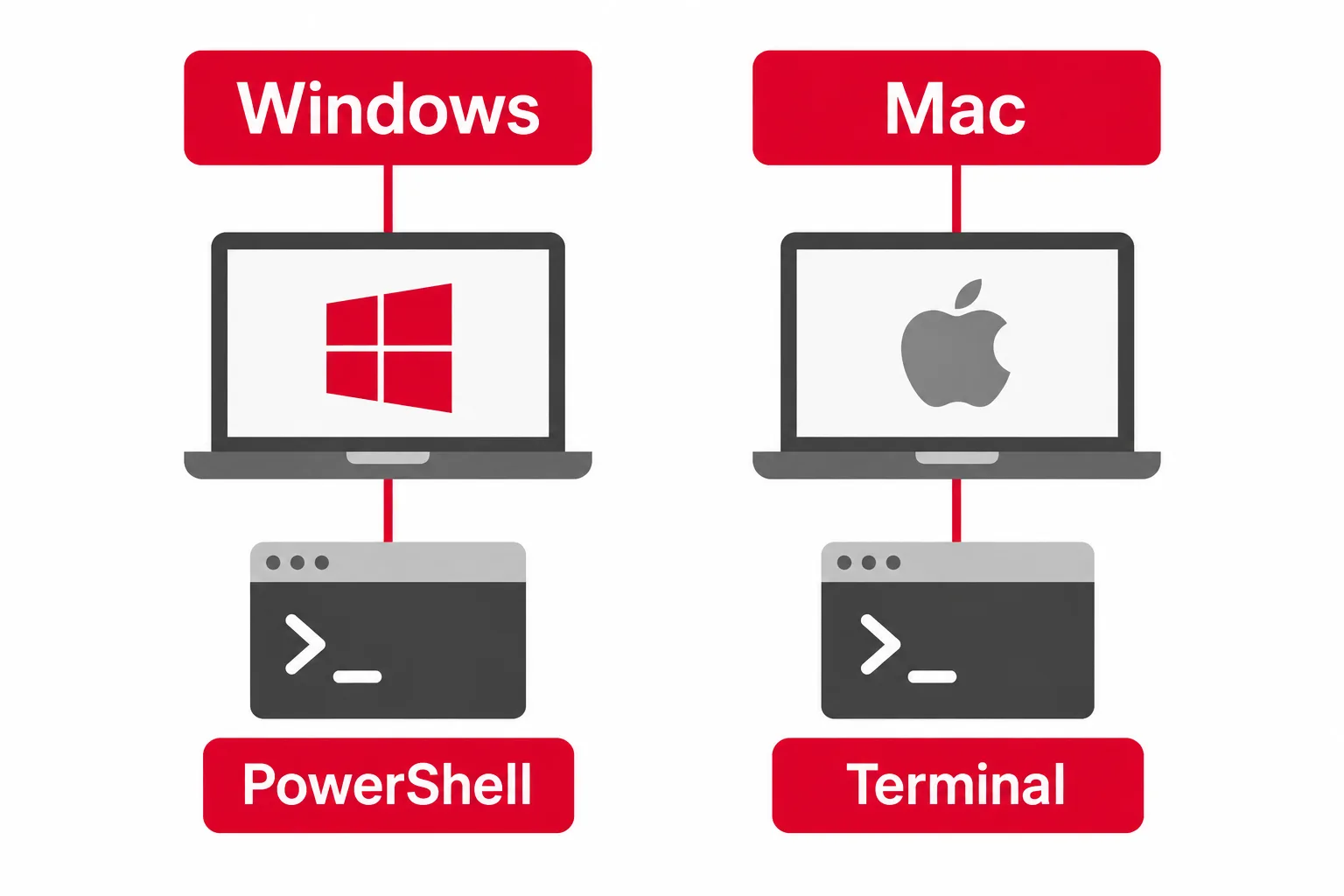
OSと使用する端末の対応関係を、Windows・PowerShell・Mac・Terminalの関係で示した図。
OSと使用する端末の対応関係を、Windows・PowerShell・Mac・Terminalの関係で示した図。(クリックで拡大)

社内監査の回答をまとめる管理部門の担当者が、Windowsにコマンドを貼り付けた瞬間、エラーで止まることがあります。原因はClaude Codeではなく、開いている端末とインストールコマンドの取り違えかもしれません。画面先頭の表示を確認し、端末に合うコマンドへ切り替えてください。

基本ルートと利用要件を確認したら、初心者が止まりやすい原因を①OS、②端末、③PATH、④認証の順に切り分けます。「Claude Codeインストール できない」と検索して手順を最初から繰り返すより、エラーが出た場所を一つずつ確かめるほうが早道です。

Windowsでは、まずPowerShellを開き、irm https://claude.ai/install.ps1 | iex実行します。CMDやGit Bashなど別の端末を使う場合は、PowerShell用のコマンドをそのまま貼り付けず、その端末向けの公式手順を確認してください。

Macでコマンドが動かない場合は、貼り直す前にOSと入力場所を確かめます。ブラウザーの検索欄やClaudeの入力欄では、インストール処理は動きません。Cmd + SpaceSpotlightを開き、Terminalを検索して起動後、Mac用コマンドを実行してください。

導入完了と表示されたのにcommand not found: claude止まる場合は、インストール先がPATH含まれていない可能性があります。ネイティブインストーラーはMacでは~/.local/bin/claudeWindowsでは%USERPROFILE%\.local\binCLIを置くため、新しい端末を開いてからclaude --version試してくださいClaude Code FAQ)。

とえば、PATHは住所録のようなもので、登録が反映されると端末がclaude置き場所を見つけられます。

異常が残る場合は、claude doctor診断と推奨修正を確認してください。同じ画面で何度も実行するより、端末を開き直してから確認するほうが、PATHの反映漏れを見つけやすくなります。

過去の記事を見てnpm方式を試し、依存関係や導入経路の違いで手順が混線した場合は、その記事に手順を継ぎ足して直そうとしないでください。公式のネイティブインストーラーへ戻れば、初心者でも導入経路を一本化できます。

WindowsでBash系ツールが必要になっても、Claude Code本体を先に再インストールする必要はありません。Git BashやWSLを必要とする作業だけ、別途その環境を整えてください。

正常に起動した後は、インストール作業ではなく、開発以外も含めてどの業務を自然な言葉で調べるかを決めます。

X での反応

いいね 100 件以上の投稿から · いいね順

Oikon@oikon48
もしかしてClaude Codeの /advisor コマンドで、指定のモデルをアドバイザーにできる機能が標準搭載されているの知られていない??
2,695好評Xで見る
松丸 彗吾(keigo matsumaru)@k_matsumaru
Mac限定だけどClaude Codeに直接編集させられる動画編集ソフト出たらしい オープンソースで、自分のClaudeのAPIキーかMCP接続で使えるみたい
2,483好評Xで見る
Claude code研究ラボ@claudecode84
Claude Code はこのプラグインを入れないと 全く使い物にならないんです。 Anthropic の公式プラグインの インストールが必須です 👇 claude-code-setup どんな自動化をセットアップ できるかを教えてくれて

1,173懸念・慎重Xで見る
Sec.04

企画・情シス・管理部門が既存コードの調査へ使い道を広げる

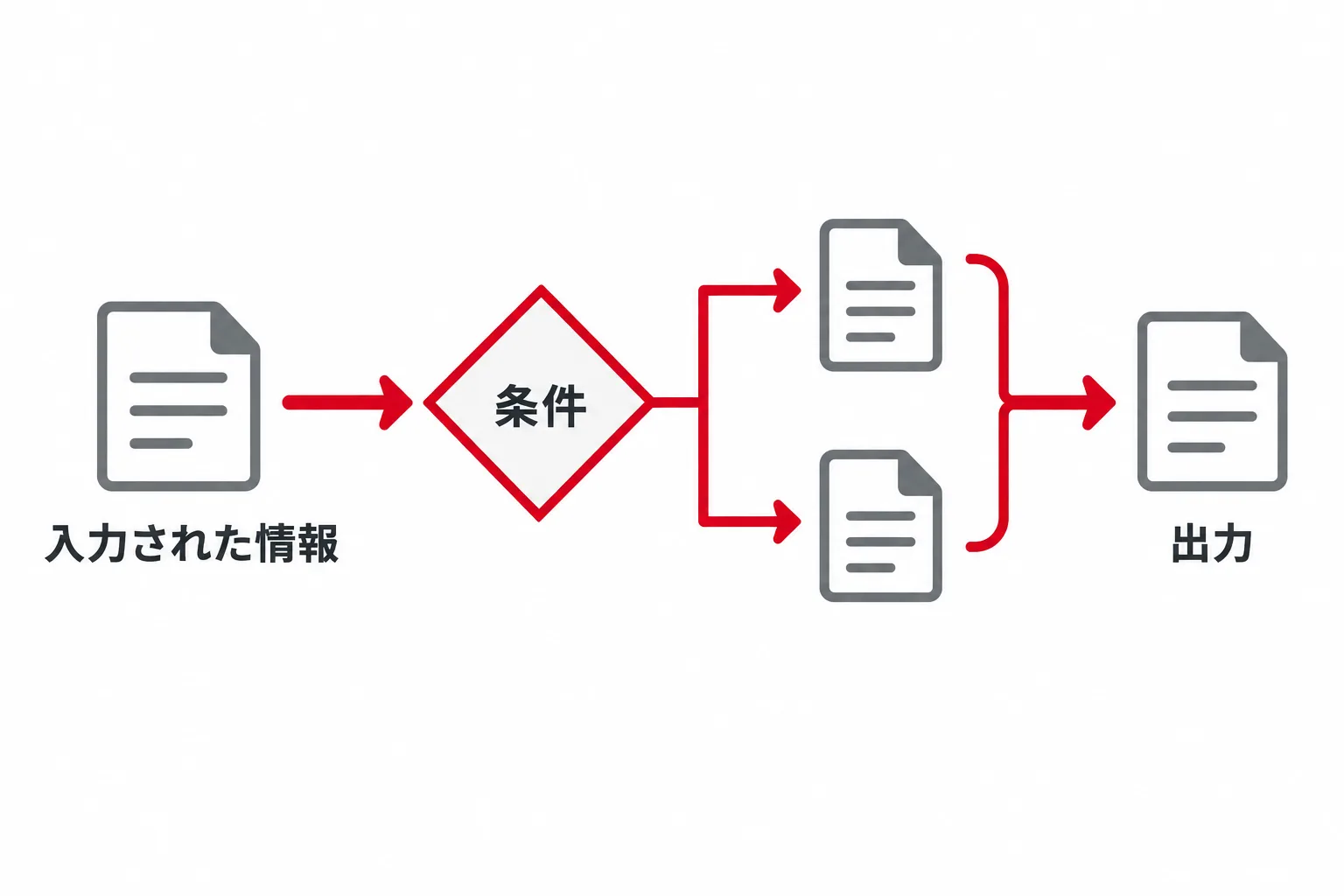
入力から条件による振り分けを経て出力に至る処理の流れを、入力された情報・条件・出力の関係で示した図。
入力から条件による振り分けを経て出力に至る処理の流れを、入力された情報・条件・出力の関係で示した図。(クリックで拡大)

管理部門の担当者が引き継いだ自動化ファイルを開いても、処理の始点や変更の影響先が分からず、確認作業が止まります。インストール時の不安を解消した後は、導入できたかではなく、目の前の何を明らかにするか視点を移します。

転機は、Claude Codeを開発の道具ではなく、既存コードを読む案内役して使うことです。非エンジニアのClaude Code業務活用では、最初から修正を頼まず、「ファイルを変更せず、全体の構成と処理の流れを説明してください」と調査から始めます。

企画担当者は、社内ツールについて「入力された情報が、どの条件で振り分けられ、最後に何を出力するかを説明してください」と尋ねるとよいでしょう。知りたい業務の流れを先に示せば、コード用語を覚える前でも、担当者や利用部門に確認すべき点を整理できます。

情シス担当者は、「設定を管理するファイルを挙げ、変更候補と影響が及ぶ箇所を示してください。まだ編集やコマンドの実行はしないでください」と範囲を区切ります。管理部門の担当者は、引き継いだ自動化ファイルごとに、役割、呼び出す順序、外部設定との関係を分けて尋ねます。

ただし、変更を伴う依頼では、対象ファイル、変更内容、影響範囲を先に列挙させます。人が確認してから進めてください。

コードを書けるようになるのが目的ではありません。

まずは業務への影響が分かる既存フォルダを一つ選び、「編集も実行もせず、構成と処理だけを説明してください」と頼んでください。

Sec.05

導入結果とログイン状態を確認し、最初のコード調査に備える

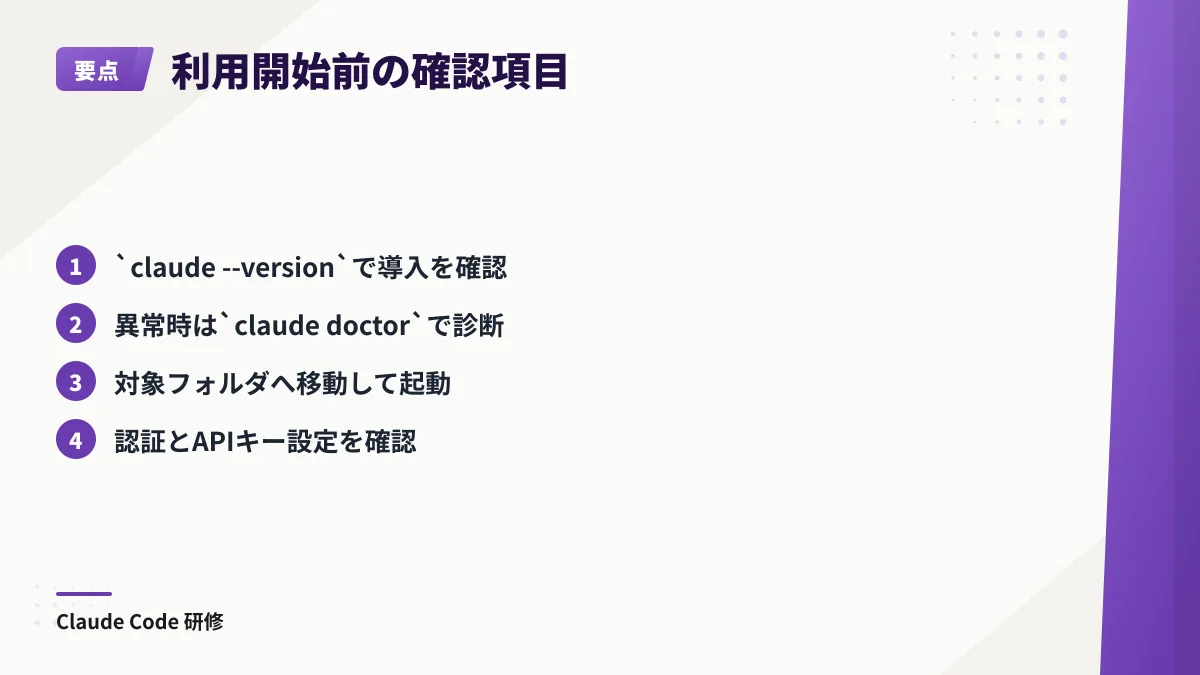
Claude Code利用前に、バージョン確認、診断、対象フォルダでの起動、ブラウザー認証、APIキー設定と再認証を確認する要点。
Claude Code利用前に、バージョン確認、診断、対象フォルダでの起動、ブラウザー認証、APIキー設定と再認証を確認する要点。(クリックで拡大)

役員会の直前、情シス担当者は社内ツールの仕様根拠を確かめようとしたものの、インストール済みなのに認証画面で止まりました。バージョン、起動場所、認証まで確認して初めて、コードを書かずにPC内のコードを自然な言葉で調べる準備が整います。

個別の疑問をFAQで解いた後は、利用開始前の見落としを防ぐために以下を確認します。

  • 導入結果は、claude --versionバージョンを確認し、異常があればclaude doctor診断して、推奨される修正を確認してください。
  • 起動場所は、調査対象のフォルダへcd移動してからclaude実行すれば、そのフォルダのコードについて質問できる状態になります。
  • Claude Codeログインでは、初回認証の案内に従ってブラウザーで対象アカウントの認証を終え、端末に戻って対話を始めます。
  • ANTHROPIC_API_KEY設定済みの場合、Claude CodeはそのAPIキーを使って認証し、Claudeプランの利用枠ではなくAPI利用として課金される可能性があるため、意図しない設定がないか確認してください。
  • 再認証やアカウント切り替えが必要なら、Claude Code内で/login実行し、今回使うアカウントで認証を終えます。Claude Enterpriseの利用時も、/loginよる認証が案内されていますClaude Help Center)。

すべてを満たせない場合は、まずバージョン表示を通し、次に診断、起動場所、認証の順で原因を切り分けてください。そこまで通ったら今日調べるフォルダから起動し、編集や実行を頼まず、構成と処理の説明から始めてください。

Sec.06

よくある質問

Claude Codeインストール方法は?
Claude Codeインストールは、Macではターミナル、WindowsではPowerShellから公式のネイティブインストーラーを実行します。Mac用とWindows用でコマンドが異なるため、OSと端末を合わせてください。
Claude Codeはどこにインストールする?
公式のネイティブインストーラーを端末から実行すると、CLIはMacでは~/.local/bin/claudeWindowsでは%USERPROFILE%\.local\bin配置されます。導入後は新しい端末を開いて確認します。
Claude CodeをWindowsに入れる法は?
WindowsではPowerShellを開き、公式のPowerShell用コマンドを実行して導入します。CMDやGit Bashに同じコマンドを貼り付けず、まずPowerShellを使うと端末の取り違えを防げます。
Claude Codeをインストールできない原因は?
OSと端末に合わないコマンド、PATHの未反映、認証設定が主な原因です。新しい端末でclaude --version試し、異常が残る場合はclaude doctor診断します。
Claude Codeは無料で使えますか?
Claude Codeの利用には、対応するClaudeプラン、Anthropic Consoleの課金設定、または対応クラウド経由のアクセスが必要です。個人のClaudeプランではProまたはMaxプランで認証します。
Sec.07

参考文献

この記事をシェア

For your team

Claude Code を 10日で実装力に。

未経験者でも 10 日後に自部署の業務ツールを本番導入。研修は Eラーニング 5万円/人・対面2日間 10万円/人 から(税抜)。 まずは実際の画面を見られる無料セミナーからどうぞ。個別のご相談は 30 分の無料相談で承ります。

完走率 100%満足度 4.8/5.0
株式会社ZETTAi

Published by

株式会社ZETTAi

未経験特化の CLAUDE CODE 研修を運営しながら、「CLAUDE CODE を日本で一番使える集団」を目指しています。Claude Code の導入・人材育成・内製化でお困りのことがあれば、お気軽にご連絡ください。

関連タグ

Claude CodeClaude Code インストールClaude Code installClaude Code WindowsClaude Code MacClaude Code ログイン
この記事を書いた人Claudecode 研修 編集部
Claudecode 研修 編集部

未経験特化の CLAUDE CODE 研修を運営する、株式会社ZETTAiの編集チームです。研修の現場で毎週 Claude Code を教えている講師陣の知見をもとに、アップデート情報から業務での使いこなしまで、初めての方にも分かりやすい記事づくりを心がけています。

編集部が書いた記事をもっと見る

おすすめ記事のご紹介