
Claude Code VSCodeを3手順で始める 拡張機能の導入から最初の依頼まで

Claudecode 研修 編集部

最終更新 2026年9月23日21 分で読了
Claude Code VSCodeClaude Code 拡張機能AIコーディングJetBrains社内ツール

Sec.01

Claude Code VSCodeなら画面上で説明・修正・差分確認まで進められる

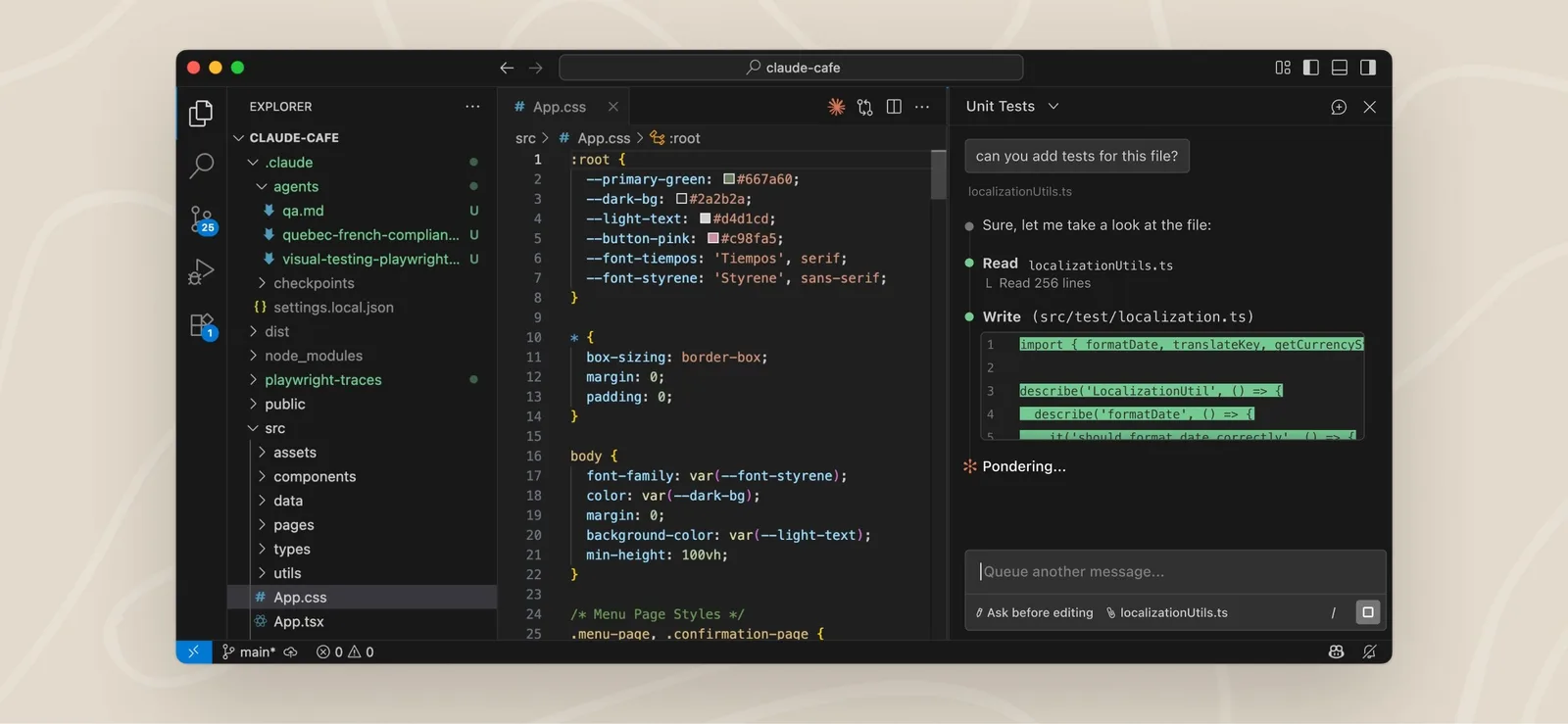
VS Code エディタの右側に Claude Code 拡張機能パネルが開いており、Claude との会話が表示されている
VS Code エディタの右側に Claude Code 拡張機能パネルが開いており、Claude との会話が表示されている(クリックで拡大)

Claude Code VSCode公式拡張機能を使えば、基本操作ではコマンドを打たずに説明、修正、差分確認をVS Code上で進められます。拡張機能は、計画の確認・編集やインラインDiffでの変更確認にも対応していますClaude Code Docs)。

Claude Code自体が初めての方は、Claude Codeの基本と始め方全体像をつかむと、この先が読みやすくなります。

企画部の担当者が社内申請ツールの文言を直そうとしても、最初にディレクトリ移動やコマンド実行を求められると手が止まります。VS Codeはファイルの閲覧や編集に使うエディターですが、公式のClaude Code拡張機能を導入すれば、同じ画面でClaudeとの対話を始められる仕組みです。

対象ファイルを開くか行を選び、「この設定の意味を説明して」と頼めます。「この表示文を直して」という依頼も可能です。修正案はインラインDiffで元の内容と並べて確認できます。実行前に作業プランを確認し、必要に応じて編集してください。採用する変更も画面上で選べます。

Claude Code VSCodeを始めるには、拡張機能ビューで「Claude Code」を検索してインストールし、Sparkアイコンからパネルを開いてブラウザでサインインします。Visual Studio Marketplaceの要件はVS Code 1.94.0以上で、有料のClaudeプランまたはClaude Consoleアカウントが必要ですVisual Studio Marketplace)。通常のサインインにAPIキーは必須ではなく、公式拡張機能のIDはanthropic.claude-codeです。

ただし、ターミナルが常に不要なわけではありません。拡張機能にはチャットパネル用のCLIが含まれます。統合ターミナルでclaude実行するにはスタンドアロンCLIが別途必要で、一部の設定はCLIで行う場合があります。変更前の確認を重視する業務ではPlanかManualを選んでください。AutoまたはEdit automaticallyでは、多くのファイルが確認なしで編集されます。

利用条件を満たしたら、まず影響範囲が小さい社内ファイルを開き、「この内容を業務担当者向けに説明して」と頼むところから始めます。

Sec.02

実践: 顧客問い合わせCSVの分類・集計ツールをVS Codeで改修する

この例では、既存の社内業務ツールをVS Code上のClaude Codeで調査し、改修計画の確認、変更差分の承認、動作確認まで進めます。プログラムの場所や構造を決めつけず、現在開いているプロジェクトをClaudeに調べさせます。

**手順1:拡張機能を導入して対象プロジェクトを開く**

VS Codeの拡張機能ビューで、次の名前を検索してインストールします。

Claude Code

インストール後はSparkアイコンからチャットパネルを開き、Claudeアカウントでサインインします。続いて、顧客問い合わせCSVを扱う既存ツールのフォルダーをVS Codeで開くと、Claudeがその範囲のファイルを参照できる状態になります。

**手順2:対象箇所を選び、現在の処理を調べる**

CSVの読み込み、分類、集計に関係しそうな箇所をエディターで選択し、MacではOption+K、WindowsではAlt+Kを押します。チャット欄に行番号付きの参照が挿入されたら、次のように依頼します。

この選択範囲を起点に、顧客問い合わせCSVの読み込み、分類、件数集計、結果出力に関係する処理を調べてください。現在の処理の流れと、分類できない問い合わせがどう扱われるかを、非エンジニアにも分かる言葉で説明してください。まだファイルは変更しないでください。

Claudeは選択箇所と関連ファイルを確認し、現在の処理を説明します。この段階では改修を始めず、認識違いがないかを確認できます。

**手順3:Planモードで改修内容を先に確認する**

Planモードへ切り替え、業務上の要望を具体的に伝えます。

次の改修計画を作ってください。分類できない問い合わせは「未分類」として残し、分類別の件数に「未分類」も含めます。既存のCSV形式と既存の出力を必要以上に変えないでください。変更する箇所、変更理由、確認方法、影響しそうな点を示し、まだ変更は開始しないでください。

計画がMarkdownで開くので、たとえば「元の問い合わせ本文は削除しない」「既存の分類名は変更しない」とコメントして修正を依頼します。内容に納得してから変更開始を指示できるため、意図しない改修を防げます。

**手順4:Manualモードで変更差分を確認する**

計画を確定したらManualモードに切り替え、次のように指示します。

確認した計画に沿って変更してください。既存の処理への変更は必要最小限にし、変更後に何を直したかを業務上の意味とあわせて説明してください。

Claudeが提案した変更は、元の内容と新しい内容の差分として表示されます。「未分類」の追加や集計処理を確認し、変更単位またはファイル単位で承認・拒否します。疑問のある変更は拒否し、理由をチャットで伝えて修正案を出し直させます。

**手順5:既存の確認方法で検証し、会話を保存する**

承認後、プロジェクトにすでに用意されている確認手順だけを使うよう依頼します。

プロジェクト内に記載済みの確認手順があれば、その手順だけを実行してください。記載がなければ推測でコマンドを作らず、今回の改修を確認するための手作業を説明してください。分類済みの問い合わせと分類できない問い合わせの両方について、確認結果をまとめてください。

記載済みの確認手順があればClaudeがそれに従い、なければ実行用コマンドを捏造せず、画面や出力で見るべき点を説明します。完了した会話はSession historyから検索して別タブで再開できるため、後日の追加修正や別作業との並行進行にも使えます。

**ターミナル版との違い**

ここまでの作業はVS Code拡張機能のチャットパネルだけで完結します。チャットパネル用のCLIは拡張機能に内蔵されていますが、VS Codeの統合ターミナルで次のコマンドを使う場合は、スタンドアロンCLIを別途インストールする必要があります。

claude

つまり、ファイル参照、計画のレビュー、差分の承認、会話履歴を画面上で扱いたい場合は拡張機能が向いています。統合ターミナル中心で操作したい場合はスタンドアロンCLIを使います。拡張機能を入れただけでは、統合ターミナルでclaude実行できるとは限らない点に注意してください。

Sec.03

ファイルを選んでClaudeに頼み、企画・情シスの作業にも広げる

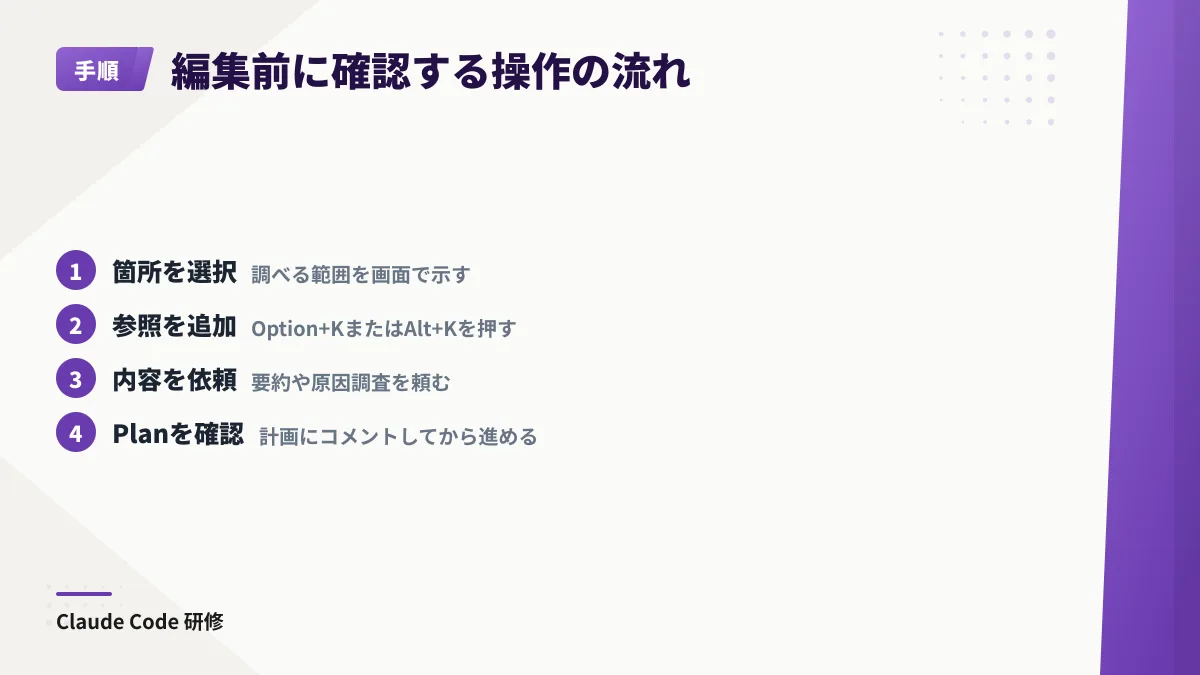
選択箇所をショートカットで参照に加え、依頼後はPlanの計画を編集前に確認し、コメントで条件を伝える流れ。
選択箇所をショートカットで参照に加え、依頼後はPlanの計画を編集前に確認し、コメントで条件を伝える流れ。(クリックで拡大)

月次集計ツールが数字を表示せず、企画担当者は設定ファイルを開きました。しかし、原因の行を読めず、別の箇所まで壊すのが怖くて手を止めました。前節で確認した基本機能を使えば、「読めない」「直せない」「変更が怖い」を画面上で一つずつ片づけられます。

まず、Claudeに調べる範囲を示す操作を覚えましょう。該当箇所を選び、macOSではOption+K、WindowsやLinuxではAlt+Kを押してください。ファイル名と行番号を含む@メンションが依頼文に入りますClaude Code Docs)。

「この処理を要約して」と頼むと、Claudeが見る範囲と依頼内容が結び付きます。「数字が表示されない原因を調べて」と尋ねることも可能です。別の資料が必要なら、「@」に続けて名前を入力すると、ファイルやフォルダも参照対象に加えられます。

いきなり修正を頼む必要はありません。Planでは、Claudeが作業計画を先に示す仕組みです。計画はMarkdown文書として開くため、編集前にコメントを加えられます。「集計式は変えない」と伝えてから進めれば、変更範囲に違和感があっても実行前に戻れますClaude Code Docs)。

とえばPlanは、工事を始める前に設計図を確認し、直す箇所を書き込む段取りに似ています。

対象はプログラムの新規作成に限りません。情シスが引き継いだ設定ファイルを読み解く作業や、企画部が管理する既存スクリプトの修正案づくりにも役立ちます。Webページや集計ツールの不具合箇所の調査にも有用です。参照範囲と採用する差分は、担当者自身で決められます。

一方、多数の変更を変更単位で精査すると、画面上での確認が重くなります。対象箇所と差分を目で追って判断する作業には、拡張機能が向いています。ターミナル中心で操作するならCLIを選び、解決したい仕事から入口を決めてください。

Sec.04

VS Code拡張機能・ターミナル版・JetBrainsを仕事別に使い分ける

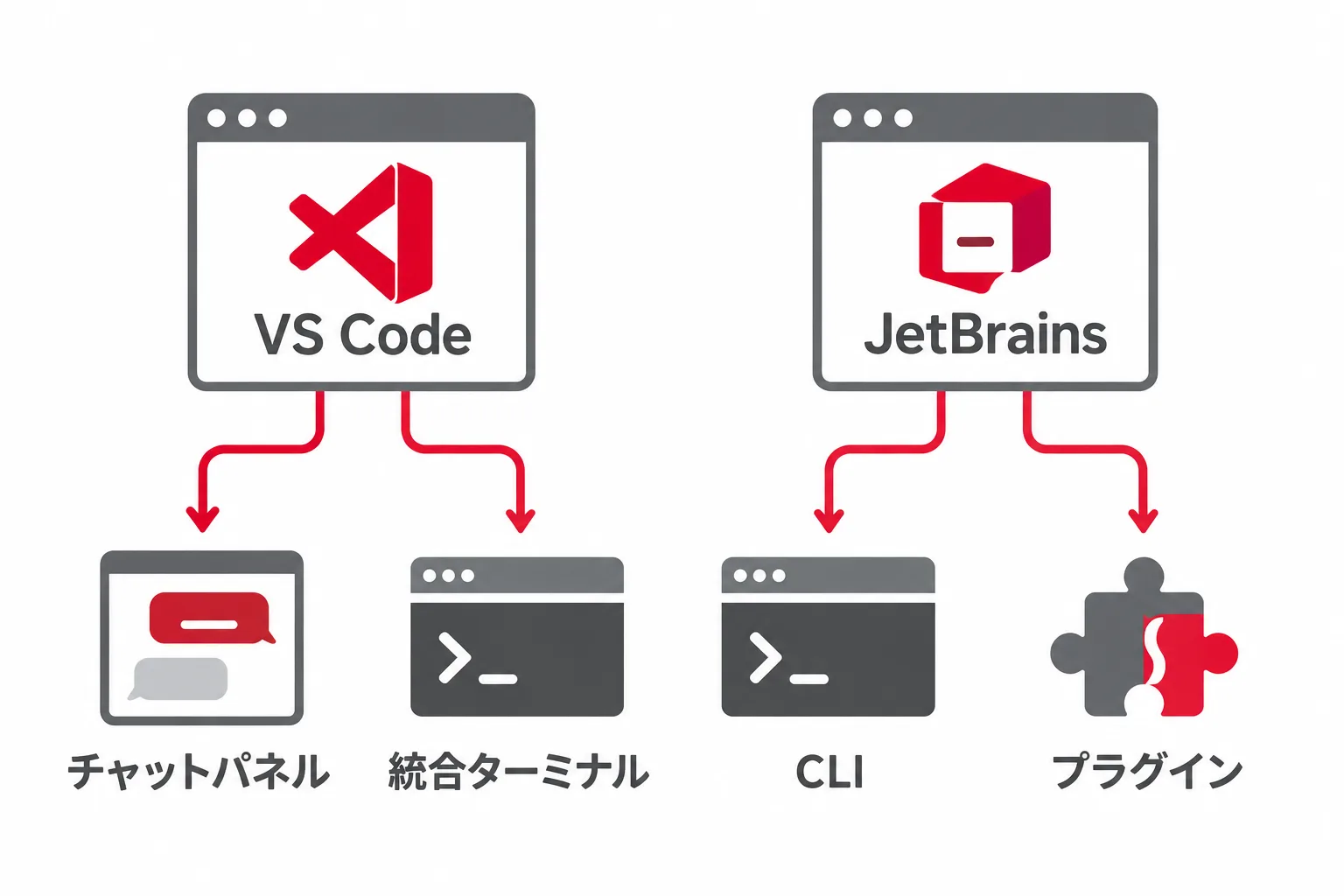
作業場所ごとに必要な入口が異なる関係を、VS Code・チャットパネル・統合ターミナル・CLI・JetBrains・プラグインの関係で示した図。
作業場所ごとに必要な入口が異なる関係を、VS Code・チャットパネル・統合ターミナル・CLI・JetBrains・プラグインの関係で示した図。(クリックで拡大)

拡張機能では話せるのに、統合ターミナルではclaude起動しません。社内ページを直す管理部門の担当者を止めるのは、二つの入口を同じものとみなす誤解です。

ただし、拡張機能に含まれるCLIはチャットパネル用です。VS Codeの統合ターミナルでclaude使うには、スタンドアロン版のClaude Code CLIを別途導入してください。拡張機能では、設定でグラフィカルなパネル表示とターミナル表示を切り替えられますClaude Code Docs)。

いわばチャットパネルと統合ターミナルは、同じ建物にある別々の入口です。片方の準備だけでは、もう片方を使えません。

統合ターミナルでも利用したい方は、Claude Codeの導入手順スタンドアロン版の準備方法を確認できます。

JetBrains向けプラグインにも注意が必要で、プラグイン自体にはCLIが含まれません。CLIとプラグインの両方を先に導入してください。IDEの統合ターミナルでclaude実行して接続します。外部ターミナルから起動した場合は、/ideJetBrainsへ接続できますClaude Code Docs)。

Claude CodeとVS Codeの違いを、片づけたい仕事ごとに並べます。

選択肢片づけたい仕事操作の中心CLIの扱い向かない場面
VS Code 拡張機能画面で参照・確認・承認エディターチャットパネル用CLIを同梱ターミナル中心の操作
スタンドアロン CLI対話とコマンド実行ターミナル別途導入が必要画面で差分を追う仕事
JetBrains プラグインJetBrains 上で連携IDE とターミナルCLI を別途導入CLI を入れられない環境

変更を目で確かめながら進めたい初心者には、VS Code拡張機能が向きます。一部の設定やコマンド実行まで扱う人は、Claude Code CLIを基準にしてください。普段の作業場所がJetBrainsならプラグインを選べますが、JetBrainsはCLIなしで完結する選択肢ではありません。

VS CodeとClaude Codeを連携して動かないときは、まずチャットパネルと統合ターミナルのどちらを使うか切り分けます。入口を決めた後は導入状態を確認し、編集権限、差分の確認方法、除外設定も一つずつ確かめましょう。

X での反応

いいね 100 件以上の投稿から · いいね順

Oikon@oikon48
もしかしてClaude Codeの /advisor コマンドで、指定のモデルをアドバイザーにできる機能が標準搭載されているの知られていない??
2,695好評Xで見る
松丸 彗吾(keigo matsumaru)@k_matsumaru
Mac限定だけどClaude Codeに直接編集させられる動画編集ソフト出たらしい オープンソースで、自分のClaudeのAPIキーかMCP接続で使えるみたい
2,483好評Xで見る
Claude code研究ラボ@claudecode84
Claude Code はこのプラグインを入れないと 全く使い物にならないんです。 Anthropic の公式プラグインの インストールが必須です 👇 claude-code-setup どんな自動化をセットアップ できるかを教えてくれて

1,173懸念・慎重Xで見る
Sec.05

自動編集と設定の落とし穴を知り、意図しない変更を防ぐ

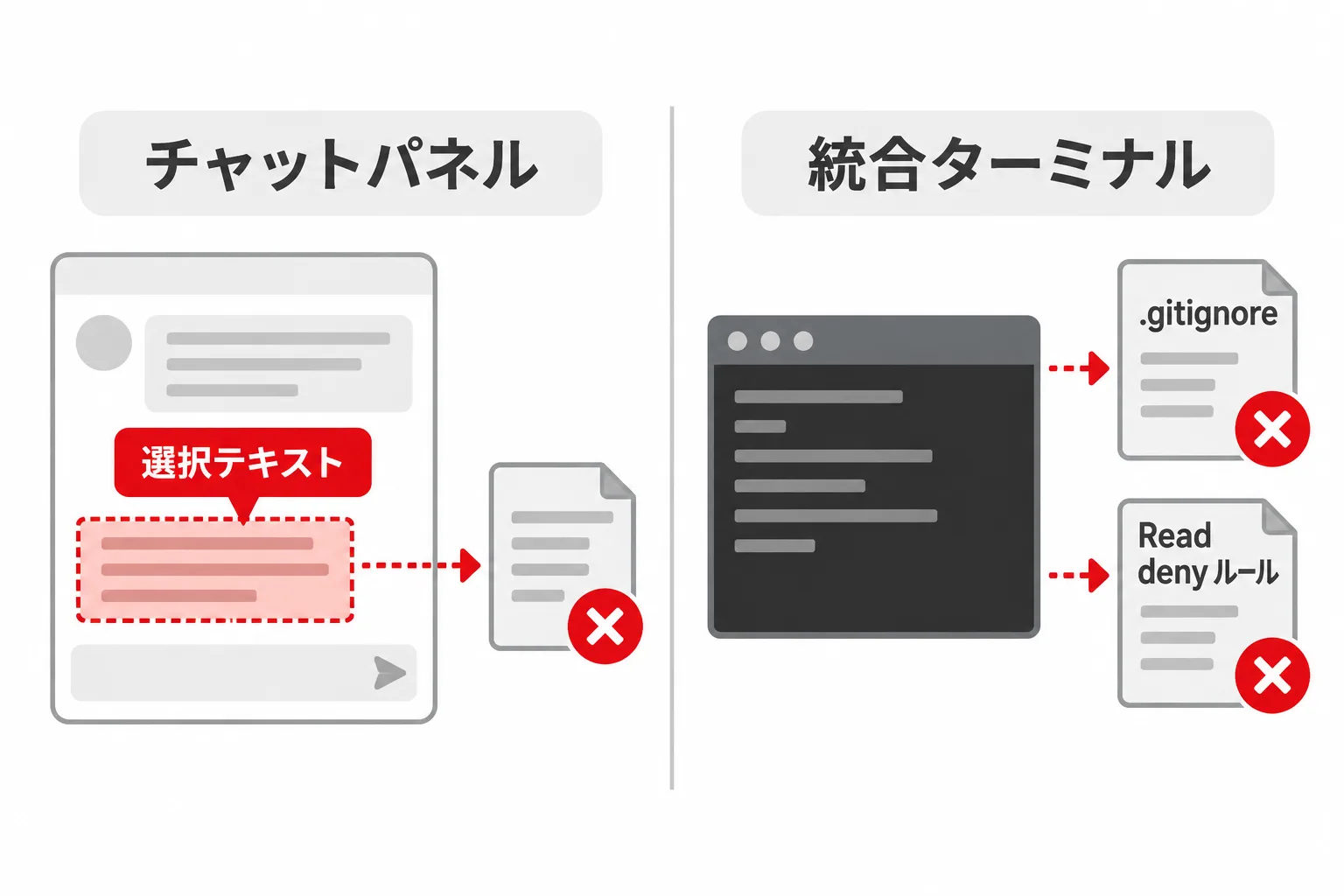
入口によって異なる情報の除外方法を、チャットパネル・統合ターミナル・選択テキスト・.gitignore・Read・deny ルールの関係で示した図。
入口によって異なる情報の除外方法を、チャットパネル・統合ターミナル・選択テキスト・.gitignore・Read・deny ルールの関係で示した図。(クリックで拡大)

社内規程の表記だけを直したい総務担当者がAutoを選ぶと、確認前に同じワークスペース内の別ファイルまで書き換わるおそれがあります。拡張機能とCLIでは注意点が異なるため、入口を選んだ後に編集権限と情報の除外方法も決めると、意図しない変更を防ぐ対策です

拡張機能が見つからないときは、インストールを繰り返す前にVS Codeのバージョンを確かめます。必要なバージョンを満たしているのに表示されない場合は、VS Codeを再起動してください。コマンドパレットから「Developer: Reload Window」を実行する法もあります。Claude Code VSCodeの設定不良に見えても、利用条件と表示状態を先に切り分けます。

サードパーティプロバイダーを使う環境では、別のセットアップ手順を確認してください。通常のサインインだけで済ませず、社内で採用した認証経路に対応する手順を確認します。

自動編集で行き違いが起きるのは、Claudeが依頼を誤解した場合だけではありません。AutoまたはEdit automaticallyでは、Claudeがワークスペース内の多くのファイルを確認なしで編集できますClaude Code Docs)。

依頼文よりモードの選択が先に効きます。

Manualを選んでも、差分が大きければ細かな判断は難しくなります。100を超える変更を含む差分では、変更ごとの承認・拒否ボタンは表示されず、ファイル全体で確認します。変更単位で判断したい仕事は依頼を小さく分け、大きな差分ではファイル全体を採用できるか確かめてから承認してください。

除外した情報も、入口を変えると同じようには守れません。選択テキストの除外設定や.gitignore扱いは、チャットパネルに限られます。統合ターミナルで動かすCLIでは、必要に応じてReaddenyルールを追加します。除外済みだから読まれないと決めつけず、入口ごとの読み取り条件を確認してください。

最初の編集前に、VS Codeのバージョン、認証経路、編集モード、差分の規模を確認してください。必要ならRead denyルールも設定し、どこまで読ませ、どの単位で承認するかを先に決めます。意図しない変更と情報の読み込みを減らすためです。

Sec.06

差分を見ながら直したい人はVS Code拡張機能から始める

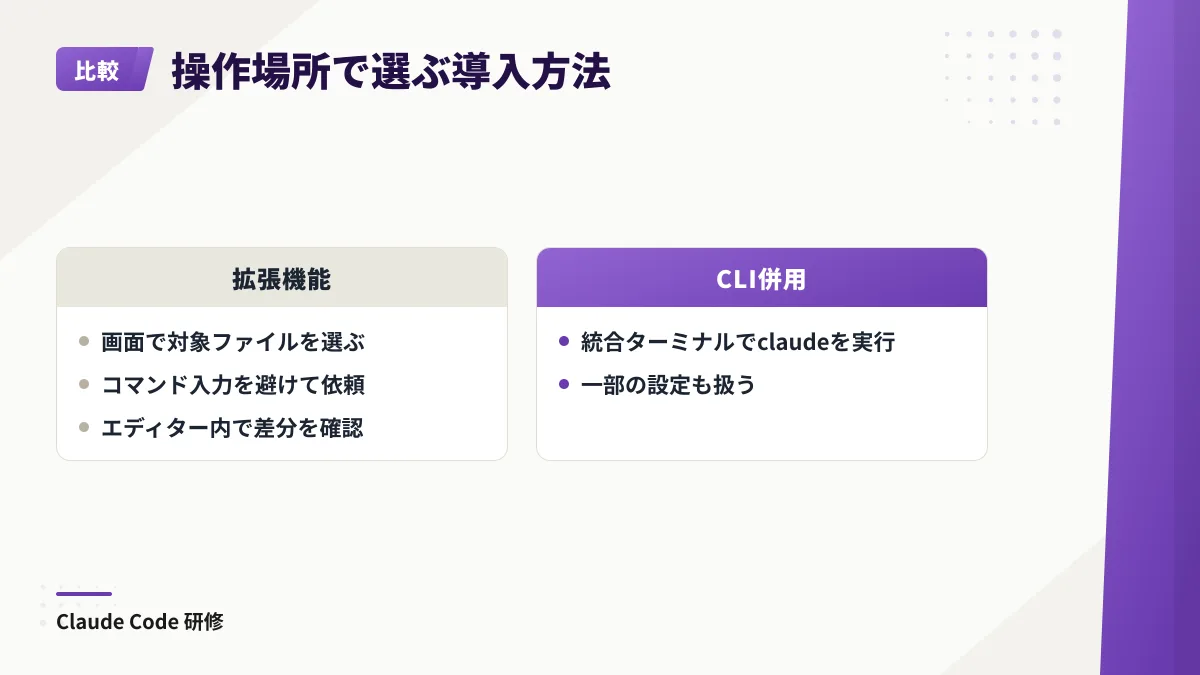
画面でファイルを選び差分を確認したい場合は拡張機能、統合ターミナル実行や一部設定が必要ならCLI併用という判断軸。
画面でファイルを選び差分を確認したい場合は拡張機能、統合ターミナル実行や一部設定が必要ならCLI併用という判断軸。(クリックで拡大)

購買部の担当者が発注処理の修正案を受け取っても、ターミナルに慣れていなければ、対象ファイルや変更前後を追えず、手が止まることがあります。公式のClaude Code拡張機能導入してサインインすれば、画面上で説明や修正を依頼でき、エディター内で差分も確認可能です。

FAQの利用条件を踏まえ、拡張機能だけで始める場合とスタンドアロンCLIを併用する場合の判断基準は次のとおりです。Claude Code VSCodeの使い方は、機能の多さではなく、どこで操作し、何を見て承認したいかで決まります。

導入方法を選ぶ前に、片づけたい仕事が次の条件を満たすか確認してください。

  • 操作の入口:対象ファイルを画面で選び、コマンド入力を避けて依頼したいなら、Claude Code拡張機能が第一候補です。
  • 承認のタイミング:編集前に作業計画を読み、変更前後を見比べて採否を決めたいなら、PlanとManualを使ってください。
  • ターミナル作業の有無:統合ターミナルでclaude実行し、一部の設定も扱いたいなら、スタンドアロンCLIを併用してください。
  • 最初の編集権限:操作に慣れるまではAutoやEdit automaticallyを選ばず、計画と差分を確認してから変更を承認しましょう。
すべてを一度に満たせない場合は、操作の速さよりも変更を承認するタイミングを優先してください。

画面で内容を理解し、差分を確認してから進めてください。ターミナルが必要な作業だけCLIへ切り替えれば、入口の違いで迷いません。

最初の依頼は対象ファイルを開いてから行い、「まだ編集せず、変更候補と影響する箇所を示してください」で十分です。計画を自分の言葉で説明できる範囲だけ承認してください。

Sec.07

よくある質問

Claude Code VSCodeの始め方は?
Claude Code VSCodeは、公式拡張機能を導入してサインインし、対象ファイルを開いて依頼する3手順で始められます。拡張機能ビューで「Claude Code」を検索し、Sparkアイコンからパネルを開きます。
Claude Code VSCodeに必要なものは?
VS Codeの対応バージョンと、有料のClaudeプランまたはClaude Consoleアカウントが必要です。通常のサインインではAPIキーは必須ではなく、公式拡張機能のIDはanthropic.claude-codeです。
VS Code拡張機能とCLIの違いは?
VS Code拡張機能は画面上で説明・差分確認・承認を進める入口で、CLIはターミナル中心で対話やコマンド実行を行う入口です。統合ターミナルでclaude実行するには、スタンドアロンCLIを別途導入します。
Claude Codeで自動編集を防ぐには?
編集前にPlanで作業計画を確認し、Manualで差分ごとに採否を判断します。AutoやEdit automaticallyでは多くのファイルが確認なしで編集されるため、最初の作業では慎重に選びます。
Claude CodeはJetBrainsでも使えますか?
はい、JetBrains向けプラグインで連携できますが、プラグインだけではCLIは使えません。CLIとプラグインの両方を導入し、IDEの統合ターミナルでclaude実行して接続します。
Sec.08

参考文献

この記事をシェア

For your team

Claude Code を 10日で実装力に。

未経験者でも 10 日後に自部署の業務ツールを本番導入。研修は Eラーニング 5万円/人・対面2日間 10万円/人 から(税抜)。 まずは実際の画面を見られる無料セミナーからどうぞ。個別のご相談は 30 分の無料相談で承ります。

完走率 100%満足度 4.8/5.0
株式会社ZETTAi

Published by

株式会社ZETTAi

未経験特化の CLAUDE CODE 研修を運営しながら、「CLAUDE CODE を日本で一番使える集団」を目指しています。Claude Code の導入・人材育成・内製化でお困りのことがあれば、お気軽にご連絡ください。

関連タグ

Claude Code VSCodeClaude Code 拡張機能AIコーディングJetBrains社内ツール
この記事を書いた人Claudecode 研修 編集部
Claudecode 研修 編集部

未経験特化の CLAUDE CODE 研修を運営する、株式会社ZETTAiの編集チームです。研修の現場で毎週 Claude Code を教えている講師陣の知見をもとに、アップデート情報から業務での使いこなしまで、初めての方にも分かりやすい記事づくりを心がけています。

編集部が書いた記事をもっと見る

おすすめ記事のご紹介