

機能解説

Claude Code resumeとは?3つのコマンドで閉じた会話を履歴ごと再開

Claudecode 研修 編集部

約 10 分で読了
Claude CodeAnthropicClaude Code resume生成AI業務効率化
Claude Code resumeとは?3つのコマンドで閉じた会話を履歴ごと再開

Sec.01

直前はcontinue、過去はresumeで戻れる

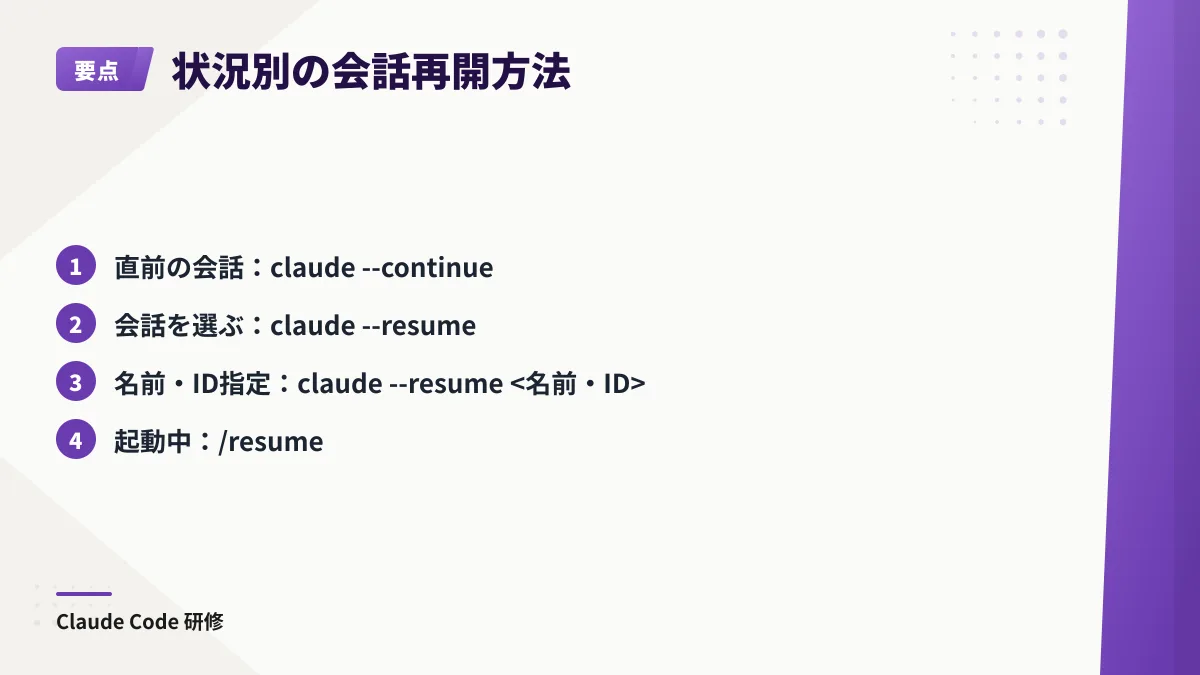
対象フォルダの直前の会話はcontinue、保存済み会話の選択はresume、名前・ID指定と起動中の操作も示す図。
対象フォルダの直前の会話はcontinue、保存済み会話の選択はresume、名前・ID指定と起動中の操作も示す図。(クリックで拡大)

助成金の申請書類を2日がかりで整えた会話も、ターミナルを閉じた後に再開できます。同じフォルダで直前に使った会話にはclaude --continueを使ってください。以前の会話を選ぶときはclaude --resumeを使います。

Claude Code resumeは、保存したセッションを開き直す方法です。Claude Codeにサインインでき、対象フォルダをターミナルで開ける環境が必要で、閉じた後か起動中かによって入力するコマンドは変わります。

いまの状況入力するコマンド再開する対象
対象フォルダで直前に作業したclaude --continue現在のフォルダの最新会話
保存済みの会話から選びたいclaude --resume一覧で選んだ会話
名前やIDが分かっているclaude --resume <名前・ID>指定した会話
Claude Code を起動中/resume選択した会話

選んだ会話が開いて入力待ちになれば再開できますが、目的と異なる会話が開いても、履歴が消えたとは限りません。まず現在のフォルダと選択した会話を確認してください。

Sec.02

実践: 顧客リストCSVの営業進捗ダッシュボードを会話を再開しながら完成させる

この例では、顧客リストCSVと既存のダッシュボード用プロジェクトがあるフォルダで作業します。調査、作成、数字の確認を日をまたいで進め、保存された会話を3通りの方法で再開します。

  1. 最初の会話でCSVとプロジェクトを調べる

Claude Codeを開いている状態で、まず変更を加えずに現状を調べてもらいます。

現在のフォルダにある顧客リストCSVと既存のプロジェクトを調べてください。CSVの列名と営業進捗の値を確認し、作成するダッシュボードの項目を提案してください。この段階ではファイルを変更しないでください。

ClaudeがGlobやReadなどで対象ファイルを確認し、実際の列に基づく集計項目と作業案を返します。この会話はプロジェクトにひもづくローカル記録として保存されるため、確認後はターミナルを閉じても構いません。

  1. 翌日、直近の会話をそのまま再開する

同じプロジェクトのフォルダで、次のコマンドを実行します。

claude --continue

現在のフォルダにある直近の会話が開き、前日に確認したCSVの列や作業案を引き継いだ状態になります。別のフォルダで実行すると目的の会話にならないため、作業フォルダをそろえるのがポイントです。

  1. 引き継いだ内容からダッシュボードを作成する

再開された会話で、実装を依頼します。

先ほど確認したCSVを基に、営業進捗を確認できる社内ダッシュボードを作成してください。既存プロジェクトの構成と方式に従い、全顧客数、進捗別の件数と割合、担当者別の件数を表示してください。更新日など利用できる列があれば、長期間更新されていない顧客も確認できるようにしてください。CSV自体は変更せず、変更したファイルを最後に一覧で報告してください。

Claudeが既存の構成を調べたうえでEditやWriteなどを使って必要なファイルを変更し、作成内容と変更ファイルを報告します。

  1. 複数の会話から対象を選び、集計結果を検算する

いったん作業を閉じた後、直近の会話か確信が持てない場合は、同じプロジェクトのフォルダで一覧を開きます。

claude --resume

保存済みセッションの一覧が表示されるので、顧客リストとダッシュボードを扱った会話を選ぶと、その履歴を引き継いで再開できます。再開後、CSVとの照合を依頼します。

作成したダッシュボードの集計を元のCSVと照合してください。全顧客数と進捗別件数を確認し、不一致があれば原因を調べて修正してください。確認結果と修正したファイルを報告してください。

Claudeが元のCSVと表示ロジックを確認し、不一致があればプロジェクト内の該当ファイルを修正して結果を報告します。

  1. 別の会話を開いている途中から戻り、最終確認する

Claude Codeで別案件の会話を開いている場合は、作業中の画面で次を入力します。

/resume

一覧からダッシュボードの会話を選ぶと、Claude Codeを終了せずに保存済みの作業へ切り替わります。最後に利用者向けの確認を依頼します。

ダッシュボードを最終確認し、営業担当者が確認できる内容と利用手順を専門用語を避けて短くまとめてください。問題が見つかった場合だけ修正し、変更内容も報告してください。

Claudeが保存済みの履歴と現在のファイルを踏まえて最終確認し、営業担当者向けの利用手順と、修正があればその内容を返します。

Sec.03

別の会話が開く原因は現在のフォルダにある

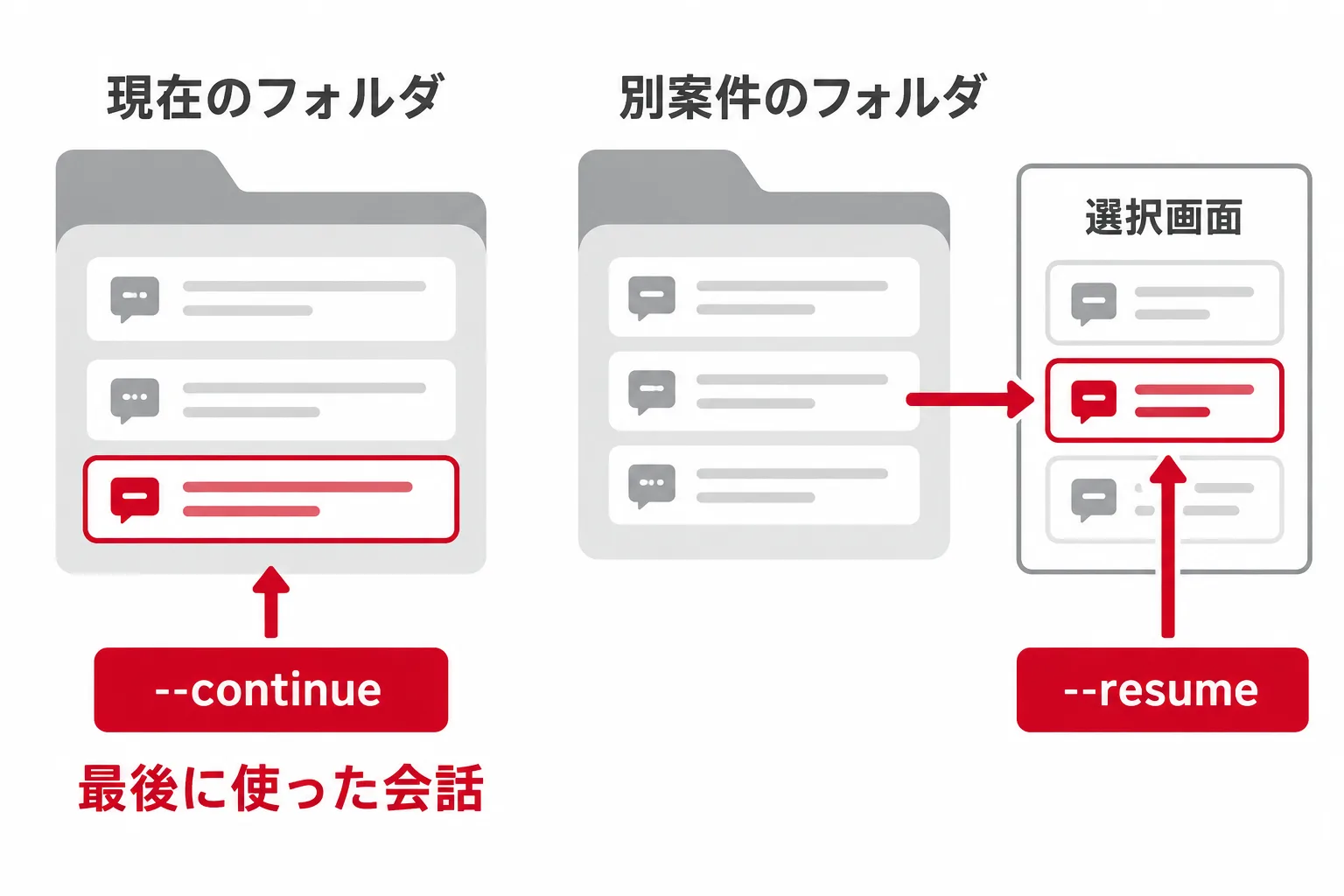
現在のフォルダと再開対象の関係を、現在のフォルダ・別案件のフォルダ・最後に使った会話・選択画面・--continue・--resumeの関係で示した図。
現在のフォルダと再開対象の関係を、現在のフォルダ・別案件のフォルダ・最後に使った会話・選択画面・--continue・--resumeの関係で示した図。(クリックで拡大)

資料作成の続きを開くつもりでも、別案件のフォルダでclaude --continueを打つと、そのフォルダで最後に使った会話が開きます。コマンドの誤りではなく、現在のフォルダが目的の案件とずれている可能性があります。

意図しない内容が画面に出ても、履歴が消えたとは限りません。claude --continueは全履歴から会話を選ぶ操作ではないので、目的の会話を探すときはclaude --resumeで選択画面を開いてください。

Sec.04

目的の会話が見つからないときは、Claude Codeに探してもらう

目的の会話が見つからないとき、Claude Codeが頼りになります。助成金の申請書類を2日がかりで相談していた当社の例では、別の会話を始めた後に「前回のチャット履歴で助成金の話があった」と頼むと、Claude Codeが保存済みの会話を探し出しました。claude --resume <セッションID>コマンドで再開し、どこまで進めたかの要約と資料のリンクを確認できました。会話の場所やIDを覚えていなくても、前日の続きに戻れます。

会話を見つける手段は他にもあります。claude --resumeの選択画面でCtrl+Aを押せば、現在のフォルダに限らず、このパソコンの全プロジェクトの会話を表示できます。そして、claude -n <名前>や/rename <名前>で会話に名前を付けておくと、claude --resume <名前>で直接その会話を開けます。名前を付けることで、目的の会話に素早くアクセスできるのです。

このように、Claude Codeを活用することで、会話の場所やIDを覚えていなくても、業務の続きをスムーズに進められます。どの方法を選んでも、前日の続きに戻るのが容易です。

X での反応

いいね 100 件以上の投稿から · いいね順

Oikon@oikon48
もしかしてClaude Codeの /advisor コマンドで、指定のモデルをアドバイザーにできる機能が標準搭載されているの知られていない??
2,695好評Xで見る
松丸 彗吾(keigo matsumaru)@k_matsumaru
Mac限定だけどClaude Codeに直接編集させられる動画編集ソフト出たらしい オープンソースで、自分のClaudeのAPIキーかMCP接続で使えるみたい
2,483好評Xで見る
Claude code研究ラボ@claudecode84
Claude Code はこのプラグインを入れないと 全く使い物にならないんです。 Anthropic の公式プラグインの インストールが必須です 👇 claude-code-setup どんな自動化をセットアップ できるかを教えてくれて

1,173懸念・慎重Xで見る
Sec.05

以前の履歴とツール結果が表示されれば成功

会話を再開した後は、画面が開いたことだけで判断しません。前回の作業記録と手元の成果物が一致するかを確かめ、会話の内容を読み返して必要な箇所だけを確認してください。

  • 前回の具体的な指示:たとえば「要項を確認する」「計画書のひな形を作る」と依頼した文言が、以前と同じ順序で表示されているか。
  • 最後に確認した応答:作業を終える直前に読んだ回答や、保留にした論点が履歴に残っているか。
  • 既知のファイル名やパス:会話内で作成・参照した資料名、リンク、保存先が、手元にある成果物と一致するか。
  • 以前のツール呼び出しと結果:ファイル検索、編集、コマンド実行などの記録と、その出力・結果が会話内に表示されているか。
Sec.06

再開後は前回地点を要約させて仕事へ戻れる

復元した会話に、次の指示をそのまま入力して作業地点を確認してください。

「この会話で何をどこまで進めたか、作成済みの資料と次にやることを要約してください」

Claude Codeの回答に「終わった作業」「作成済みの資料」「残っている作業」が含まれるかを確認します。資料名やリンクが示された場合は、手元のファイルと照らし合わせてください。前回の続きを始める地点が明確です。

会話を閉じた後にファイルを編集していれば、会話の履歴だけでは変更を把握できません。会話の再開と作業地点の確認は分けて行ってください。古い前提のまま書類や業務ツールを修正するミスを抑えられます。

Sec.07

よくある質問

Claude Code resumeの使い方は?
Claude Code resumeは、保存済みの会話を選んで履歴ごと再開する方法です。ターミナルでclaude --resumeを実行し、候補から選ぶか名前・IDを指定します。
continueとresumeの違いは?
claude --continueは現在のフォルダで最後に使った会話を開き、claude --resumeは過去の会話を選んで開きます。直前の続きはcontinue、特定の会話に戻る場合はresumeを使います。
Sec.08

参考文献

この記事をシェア

For your team

Claude Code を 10日で実装力に。

未経験者でも 10 日後に自部署の業務ツールを本番導入。研修は Eラーニング 5万円/人・対面2日間 10万円/人 から(税抜)。 まずは実際の画面を見られる無料セミナーからどうぞ。個別のご相談は 30 分の無料相談で承ります。

完走率 100%満足度 4.8/5.0
株式会社ZETTAi

Published by

株式会社ZETTAi

未経験特化の CLAUDE CODE 研修を運営しながら、「CLAUDE CODE を日本で一番使える集団」を目指しています。Claude Code の導入・人材育成・内製化でお困りのことがあれば、お気軽にご連絡ください。

関連タグ

Claude CodeAnthropicClaude Code resume生成AI業務効率化
この記事を書いた人Claudecode 研修 編集部
Claudecode 研修 編集部

未経験特化の CLAUDE CODE 研修を運営する、株式会社ZETTAiの編集チームです。研修の現場で毎週 Claude Code を教えている講師陣の知見をもとに、アップデート情報から業務での使いこなしまで、初めての方にも分かりやすい記事づくりを心がけています。

編集部が書いた記事をもっと見る

おすすめ記事のご紹介