
Claude Coworkとは?資料整理を任せ、Claude Codeと成果物で使い分ける

Claudecode 研修 編集部

最終更新 2026年9月23日16 分で読了
Claude CodeClaude Cowork生成AI業務効率化文書作成Windows

Sec.01

Claude Coworkならターミナルなしで資料整理や文書作成を任せられる

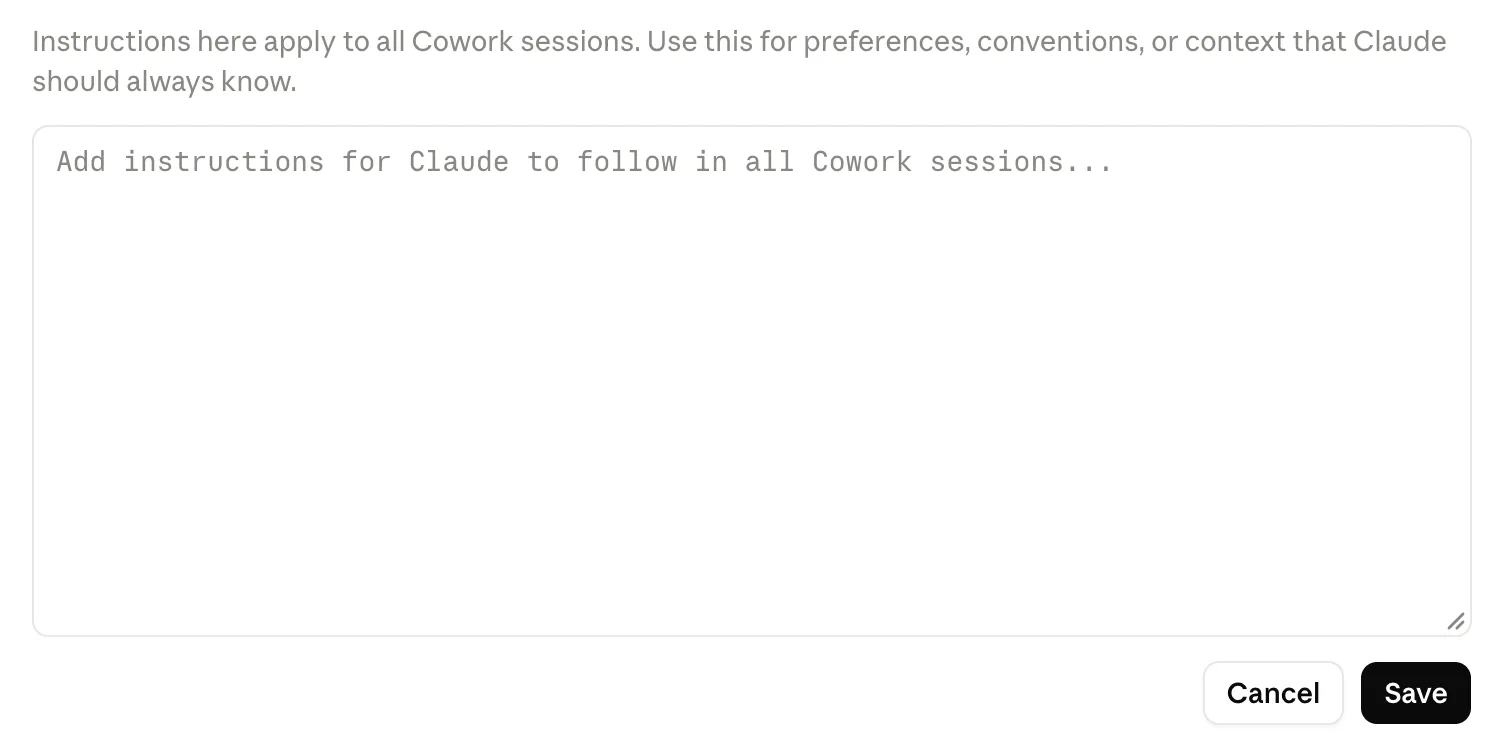
Cowork全セッション共通の指示を入力・保存する設定画面
Cowork全セッション共通の指示を入力・保存する設定画面(クリックで拡大)

Claude Coworkは、ターミナルを使わずに複数工程の仕事をClaudeへ任せる機能です。資料整理や文書作成にはCowork、コード開発やコマンド操作にはClaude Codeが向いている機能です。

Coworkでは、依頼内容をもとにClaudeが計画を立て、必要に応じて作業を小分けにして並行処理します。進捗を確認しながら、途中で追加指示や修正も加えられます。

いわば、進行役に目的を伝え、仕事の分担と進捗管理を任せるようなものです。

複数資料の調査と要約、ファイル整理、内容の統合が主な用途です。数式を含むExcelファイル、PowerPoint、書式付き文書も作成できます。公式のCowork案内では、こうした機能を紹介していますClaude Help Center)。

2026年9月23日時点では、Pro・Max向けにChatとCoworkを統合した画面を段階的に提供しています。この画面でCoworkという選択肢が表示されない場合も、依頼内容をそのまま入力してください。

ただし、成果物の正確性や安全性は自動で保証されません。ローカルのファイルやブラウザを使う仕事では、許可する範囲を絞ってください。送金、外部送信、重要ファイルの変更は、人が確認する運用にします。

まずは、削除や外部送信を伴わない資料整理から始めます。成果物を人が確認する流れを整えてから、任せる範囲を広げてください。

Sec.02

実践: 月次営業報告を集計し、数式入りExcelと経営会議用スライドを作成する

Claude Coworkなら、複数の営業資料の確認から集計、Excel、PowerPointの作成までを、ターミナルを使わずに進められます。今回は一般的な文書・表計算業務なのでCoworkを使い、ターミナルでコードを扱う必要がある場合だけClaude Codeを選びます。

**1. Coworkに資料を渡し、内容を点検する**

画面にCoworkという区別がない場合は、統合先のClaudeで同じ作業を始めます。最初はManual選び、月次の売上資料、目標資料、前月の経営会議資料を参照できる状態にして、次のように依頼します。

渡した資料を確認し、対象月、売上実績、目標、前月実績、担当者・地域・商品など、集計に使える項目を一覧にしてください。資料間で数値や表記が一致しない箇所、欠けている項目、重複の可能性も示してください。不明な数値は推測せず、確認事項として分けてください。まだExcelとスライドは作成しないでください。

Coworkから、利用できる資料と項目、不一致や不足、作業前に確認すべき点が返ります。

**2. 確認事項を反映して、数式入りExcelを作る**

不足や表記揺れに回答したうえで、集計用のExcelを依頼します。元資料に存在しない分類は無理に作らせないことが重要です。

確認事項への回答を反映し、月次営業報告用のExcelを作成してください。売上合計、目標達成率、前月比を確認できるようにし、元資料に項目がある場合は担当者別、地域別、商品別にも集計してください。合計、達成率、前月比は数値を直接固定せず、元データを更新すると再計算される数式にしてください。元資料にない分類は追加せず、その旨を記載してください。

元データに基づく集計と、合計・達成率・前月比の数式を含むExcelが作成されます。

**3. Excelの数字と数式を再点検する**

完成扱いにする前に、元資料との一致と数式の参照範囲を確認させます。

作成したExcelを元資料と照合してください。売上合計、目標達成率、前月比、各分類の小計を確認し、数式の参照漏れや二重集計があれば修正してください。確認した項目、修正した箇所、判断できなかった箇所を簡潔に報告してください。

CoworkがExcelを再確認し、必要な修正を反映したうえで、確認結果と未解決事項を返します。

**4. 経営会議用のPowerPointを作る**

点検済みのExcelを根拠に、経営層が短時間で判断できる資料へまとめます。前月資料がある場合は、その体裁も参考にさせます。

点検済みのExcelを根拠に、経営会議用のPowerPointを作成してください。全体実績、目標達成率、前月比、重要な増減、担当者・地域・商品別の注目点を、元データに存在する範囲でまとめてください。各スライドは結論が先に分かる見出しにし、重要な数値には根拠となるExcelの集計内容を反映してください。前月の会議資料がある場合は、読みやすさと体裁の参考にしてください。不明な理由や原因は断定しないでください。

Excelの集計結果を使ったPowerPointが作成され、根拠のない原因推測は避けた内容になります。

**5. ExcelとPowerPointの最終整合を確認する**

最後に、会議資料の数字がExcelと一致しているかをまとめて確認します。

作成したExcelとPowerPointを最終確認してください。PowerPointに掲載した数値がExcelと一致するか、対象月や単位の表記が統一されているか、未確認事項が事実のように書かれていないかを確認し、必要なら修正してください。最後に、完成したファイルと、会議前に人が確認すべき点を一覧で示してください。

修正済みのExcelとPowerPoint、および人が最終判断すべき事項が返ります。

今回のように、資料の読み取り、集計、Excel、PowerPointまでを一続きで処理する業務はCowork向きです。一方、ターミナル上でプログラムやコードを編集・実行する仕事はClaude Codeを選びます。

Sec.03

Claude CoworkとClaude Codeを仕事の種類で使い分ける

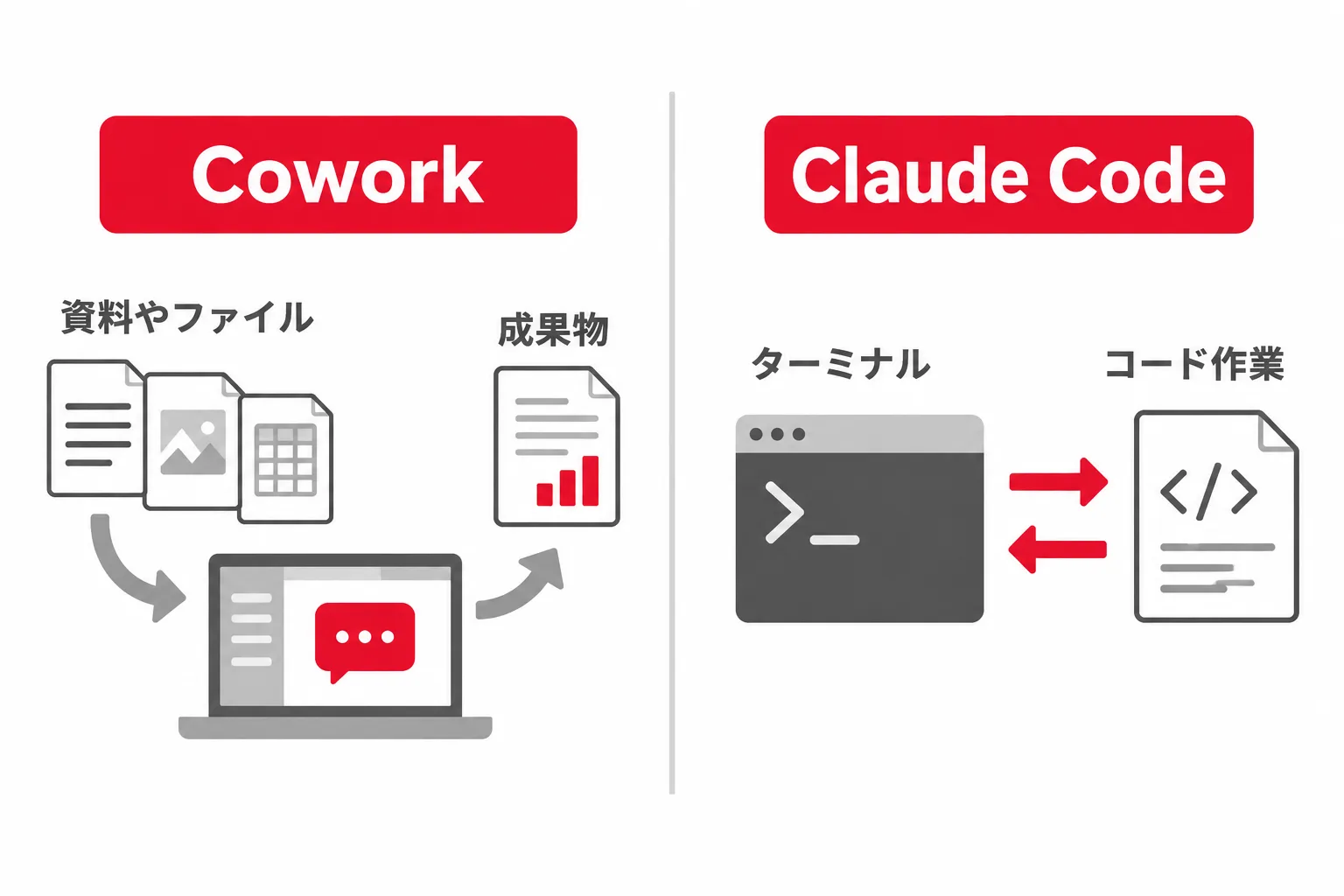
CoworkとClaude Codeの使い分けを、Cowork・資料やファイル・成果物・Claude Code・ターミナル・コード作業の関係で示した図。
CoworkとClaude Codeの使い分けを、Cowork・資料やファイル・成果物・Claude Code・ターミナル・コード作業の関係で示した図。(クリックで拡大)

管理部門の担当者が社内規程の改定案を整える場合も、名称で選ぶわけではありません。完成させたい成果物とターミナル操作の要否で選びます。

Coworkは、資料やファイルを基に成果物を作る仕事に向きます。Claude Codeは、ターミナルや対応IDEでコード作業を進めるための道具です。Claude Codeでは、開発タスクを委任しながら操作内容を確認できますClaude Help Center)。

Claude Codeが初めての方は、Claude Codeの全体役割を押さえると、Coworkとの違いを判断しやすくなります。

両者には共通機能もありますが、AI性能が常に同じとは限りません。使えるモデル、権限、接続先、組織設定で、実際にできる作業は変わります。

CoworkとClaude Codeを比べるなら、仕事の入口と出口を並べると判断しやすくなります。

比較する観点CoworkClaude Code
操作する場所ClaudeのWeb・デスクトップ・モバイルターミナルまたは対応IDE
片づける仕事文書・表計算・調査・整理コード編集・開発作業・コマンド実行
主な成果物文書・スライド・整理済みファイルコード・テスト結果・実行結果
主な利用者企画・管理部門など開発者・技術担当者
ターミナル基本不要主な操作場所の一つ
確認方進捗と成果物を確認差分、テスト、端末出力を確認
対象プラン有料プラン。利用画面はプランで異なる契約・シート種別で利用条件が異なる
利用量プランの使用量枠に影響プランの使用量枠に影響

人が読む資料を完成物として受け取りたいなら、Coworkが基本です。コードベースや実行結果を扱う仕事には、Claude Codeを選びます。通常の文書業務なら、まずCoworkを検討すると判断しやすいでしょう。

料金だけでは選べません。長時間のエージェント作業、Web検索、コード実行、ファイル作成には、短い会話より多くの使用量がかかる場合があります。任せる範囲と頻度はあらかじめ決めてください。

導入前に、アクセス許可の範囲と確認手順も決めます。仕事に合う道具でも、権限と利用環境が曖昧なら運用が止まります。

X での反応

いいね 30 件以上の投稿から · いいね順

Kanika@KanikaBK
99% of people cannot explain the difference between Claude Code and Claude Cowork. And I do not blame them, Anthropic gave two very different products nearly the same name. Here is the split in plain language. Claude Code is for developers, it lives in the terminal, reads
128好評Xで見る
Alex Prompter@alex_prompter
Here's a partial timeline of Anthropic's "6 months of zero progress." → Jan 12, launched Claude Cowork, an agent that does real work across your files → Feb 5, shipped Claude Opus 4.6 with a 1M-token context window → Feb 17, shipped Claude Sonnet 4.6 → late Feb, gave Cowork
34好評Xで見る
Sec.04

Claude Coworkで詰まりやすい接続・権限・自動操作を先に確認する

Coworkを使う前に、画面の表示条件、接続が必要な作業、人が確認する操作を分けます。曖昧なまま導入すると、「動かない」「任せてよいか不安」となりがちです。

Windowsで使うには最新のClaude for Windowsが必要で、組織で使う場合は契約状況と管理者設定も確認してください。

手元のファイル、ブラウザ、PC上のアプリを使う処理には条件があります。Claude Desktopを開き、接続した状態を保つ必要があります。一方、クラウドで実行できる作業は、PCを閉じた後も続く場合があります。

Auto操作ごとの確認を減らすモードです。自動の安全確認は行われますが、完全には防げません。送金、本人名義の送信、重要ファイルの操作では、Manual都度確認するか、担当者が進行を見守ってください。

Coworkは許可されたローカルフォルダだけを読み書きしますが、広いフォルダを許可すると扱う情報も増えます。専用の作業フォルダを用意し、重要なファイルはバックアップしてくださいClaude Help Center)。

とえば、作業フォルダの許可は、必要な部屋だけの鍵を渡す考え方です。建物全体の鍵を渡さないほど、扱う範囲を絞れます。

署全体の保存先ではなく、案件に必要な範囲を指定します。意図と違う動きがあればその場で止め、修正指示を出してください。導入前に、接続、権限、確認方法を決めます

Sec.05

企画・管理・情シスの業務からCoworkに任せる仕事を選ぶ

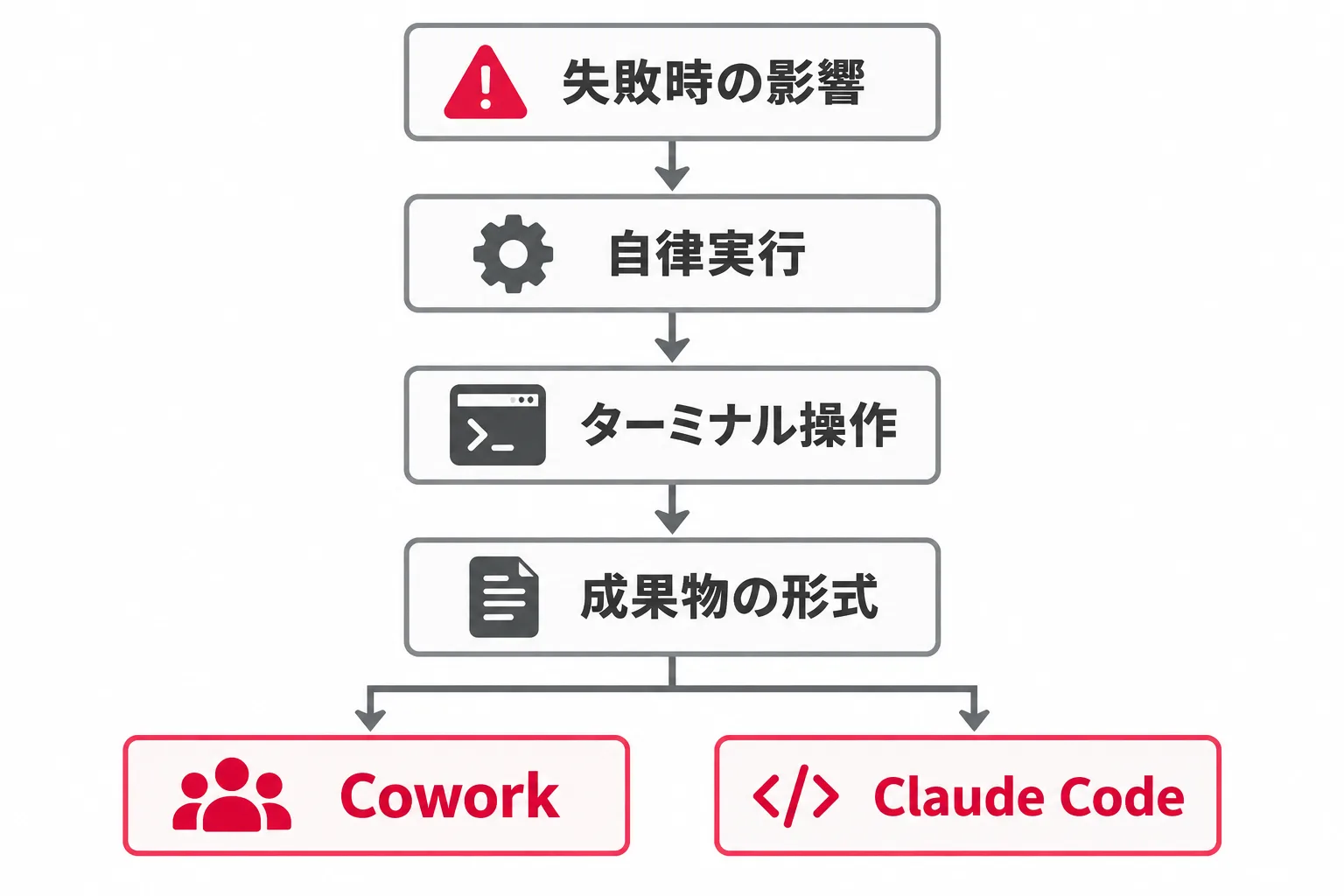
任せる仕事を選ぶ判断軸を、失敗時の影響・自律実行・ターミナル操作・Cowork・Claude Code・成果物の形式の関係で示した図。
任せる仕事を選ぶ判断軸を、失敗時の影響・自律実行・ターミナル操作・Cowork・Claude Code・成果物の形式の関係で示した図。(クリックで拡大)

利用条件をFAQで確かめた後は、「自部署のどの仕事を最初に渡すか」を選びます。Claude Coworkの業務活用候補は、作業名ではなく、最後に受け取りたい成果物から選んでください。

Claude Coworkの活用は、単発の資料整理にとどまりません。企画部門では、複数資料の調査結果を一つの主張へ束ね、提案書とPowerPointにまとめる作業が候補です。管理部門では、保存場所が分かれたファイルを分類し、内容を基に数式入りExcelや定例文書を整えられます。情シスでは、Web上の製品情報や注意事項を集め、社内の利用者が読める説明資料へ落とし込む仕事をまとめて依頼できます。

任せる仕事に迷ったら、次の3点で切り分けてください。

  • 成果物を確認し、文書、表、スライド、整理済みファイルとして受け取れる仕事だけをCoworkの候補にします。
  • 作業の中心を確認し、ターミナル上でコード編集やコマンド操作が必要な仕事はClaude Codeへ回す対象です。
  • 失敗時の影響を確認し、重大な結果を伴う操作は担当者が近くで確認でき、初回は影響範囲を小さく保てる状態にします。

3点を同時に満たせないときは、まず失敗時の影響で自律実行の可否を決めます。次に、ターミナル操作の有無でCoworkとClaude Codeを分けてください。成果物の形式は最後に詰め、判断が割れる仕事は小さく切り出します。

最初の一件には、外部への送信や重要ファイルの変更を伴わず、社内で担当者が確認して完了できる資料の下書きを選びます。任せる範囲と確認する人を先に決めます。それが、便利そうな機能を自部署で続けられる仕事へ変える一歩です。

Sec.06

よくある質問

Claude Coworkとは何ができる?
Claude Coworkは、ターミナルを使わずに複数資料の調査・要約、ファイル整理、文書や表、スライド作成を任せられる機能です。依頼を基に計画し、進捗を見ながら追加指示や修正もできます。
Claude CodeとCoworkの違いは?
Coworkは業務資料や整理済みファイルを作る仕事向けで、Claude Codeはコード編集やコマンド実行など開発作業向けです。CoworkはWeb・デスクトップ・モバイルで扱い、Codeはターミナルまたは対応IDEで操作します。
Claude Coworkは無料で使えますか?
いいえ、Claude CoworkはPro、Max、Team、Enterpriseの有料プランが利用対象です。使える画面や機能は、プラン、管理者設定、提供状況によって異なります。
Claude CoworkはWindowsで使えますか?
はい、Claude Coworkは最新のClaude for Windowsで使えます。手元のファイルやブラウザを扱う作業では、Claude Desktopを開いたまま接続を保つ必要があります。
Claude Coworkを安全に使う方法は?
最初は外部送信や重要ファイルの変更を含まない資料整理から始め、人が成果物を確認します。許可するフォルダは案件に必要な範囲に絞り、送金や送信はManualで都度確認します。
Sec.07

参考文献

この記事をシェア

For your team

Claude Code を 10日で実装力に。

未経験者でも 10 日後に自部署の業務ツールを本番導入。研修は Eラーニング 5万円/人・対面2日間 10万円/人 から(税抜)。 まずは実際の画面を見られる無料セミナーからどうぞ。個別のご相談は 30 分の無料相談で承ります。

完走率 100%満足度 4.8/5.0
株式会社ZETTAi

Published by

株式会社ZETTAi

未経験特化の CLAUDE CODE 研修を運営しながら、「CLAUDE CODE を日本で一番使える集団」を目指しています。Claude Code の導入・人材育成・内製化でお困りのことがあれば、お気軽にご連絡ください。

関連タグ

Claude CodeClaude Cowork生成AI業務効率化文書作成Windows
この記事を書いた人Claudecode 研修 編集部
Claudecode 研修 編集部

未経験特化の CLAUDE CODE 研修を運営する、株式会社ZETTAiの編集チームです。研修の現場で毎週 Claude Code を教えている講師陣の知見をもとに、アップデート情報から業務での使いこなしまで、初めての方にも分かりやすい記事づくりを心がけています。

編集部が書いた記事をもっと見る

おすすめ記事のご紹介