


毎回出る『許可しますか?』に疲れた——Claude Code利用者が陥る承認疲れの正体

承認疲れはユーザーの注意力を奪い、重大な経済的損失を引き起こす危険性があるのです。
「また『許可しますか?』か」——これは、Claude Code (Anthropic 社の AI コーディングツール) を使い始めた多くの非エンジニアが毎日直面する現実です。 2025年5月1日に Anthropic が Max プランを発表し、利用者数が急増しました。特に非エンジニアのユーザーにとって、確認プロンプトが連続する状況は作業の流れを断ち切る大きな障壁となっています。

この承認疲れがもたらす影響は、単なる面倒さに留まりません。確認プロンプトを無意識に連打することで重要な警告を見逃し、結果として大きなトラブルを引き起こす可能性があります。実際、AIに強すぎる権限を与えた結果として大規模なクラウド請求が発生した事例がコミュニティで語られています。つまり、承認疲れはユーザーの注意力を奪い、重大な経済的損失を引き起こす危険性があるのです。
このような背景から、ユーザーは承認プロンプトをスキップする方法を模索しています。その一つが、「--dangerously-skip-permissions」オプションを用いたエイリアス設定です。これにより、確認プロンプトを一度にスキップし、作業効率を大幅に向上させることが可能です。ただし、この方法を使う際はユーザー自身がリスクを引き受ける必要があります。
次のセクションでは、このエイリアス設定を用いた具体的な解決策を紹介します。
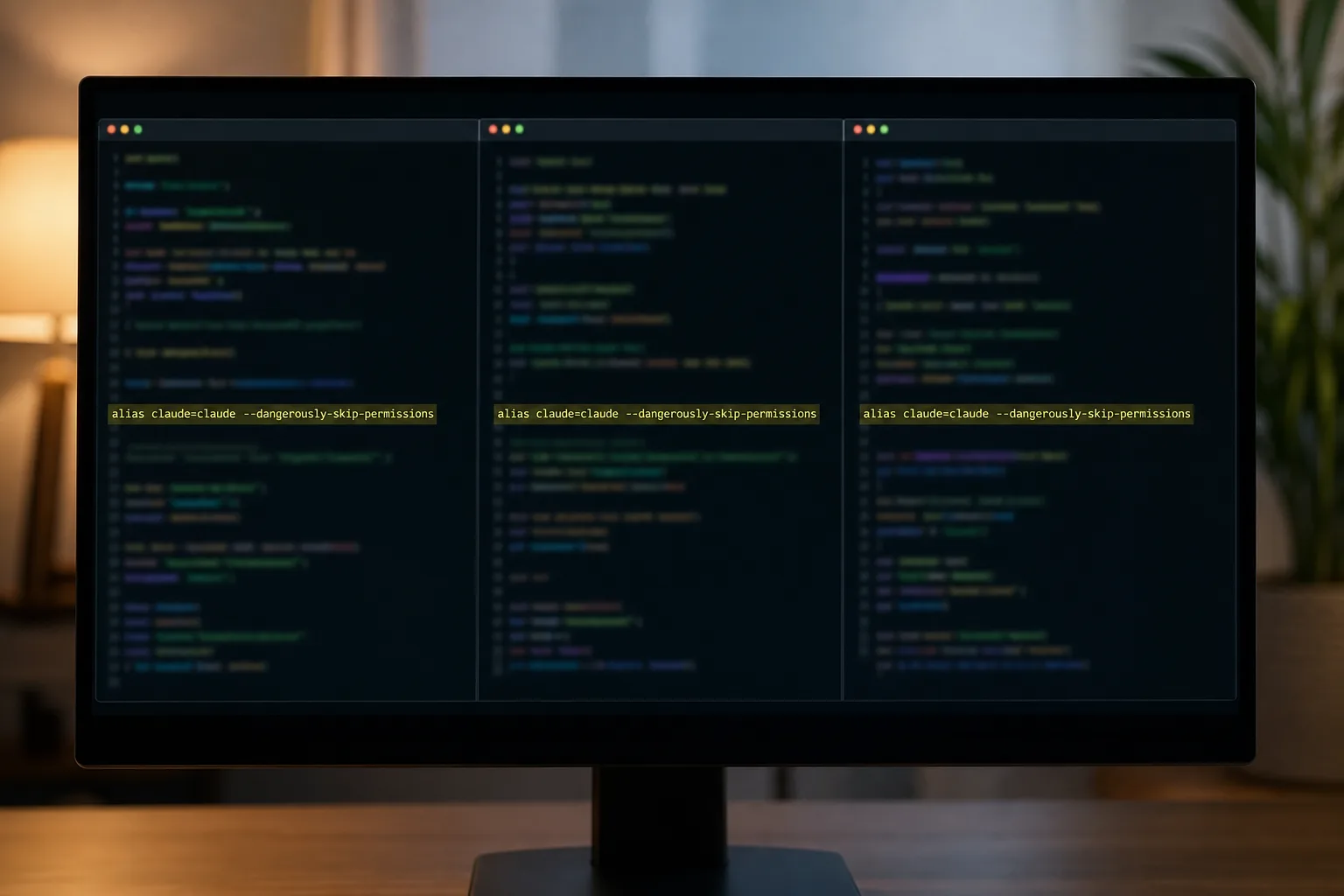
~/.zshrc に1行追記:alias claude='claude --dangerously-skip-permissions' を zsh/bash/WSL別に示す

「zshrcやbashrcという言葉を聞いて、何をどうすればいいのか分からない」と感じている方は多いでしょう。特に非エンジニアにとって、ターミナルでの設定はハードルが高く感じられます。しかし、Claude Code のエイリアス設定を行うことで、確認プロンプトをスキップし、作業効率を大幅に向上させることができます。ここでは、具体的な手順を zsh、bash、Windows WSL (Windows Subsystem for Linux) の 3 つの環境で紹介します。
まず、zshを使用している方は、以下の手順で設定を行ってください。ターミナルを開き、`~/.zshrc`ファイルに次の一行を追記します (Claude Code 公式ドキュメント)。
```shell alias claude='claude --dangerously-skip-permissions' ```
その後、設定を反映させるために `source ~/.zshrc` を実行します。これで、zsh環境でのエイリアス設定が完了です。設定が正しく行われたか確認するには、`alias claude` を実行し、期待通りの出力が得られるかを確かめてください。

次に、bashを使用している方は、`~/.bashrc`ファイルに上記と同じエイリアスを追記し、`source ~/.bashrc` で再読み込みします。これにより、bash環境でも同様にエイリアスが設定されます。
WindowsのWSLを利用している場合も、基本的な手順は同じです。`~/.bashrc` または `~/.zshrc` にエイリアスを追加し、再読み込みしてください。WSLで使用しているシェルが不明な場合は、`echo $SHELL` を実行して確認できます。
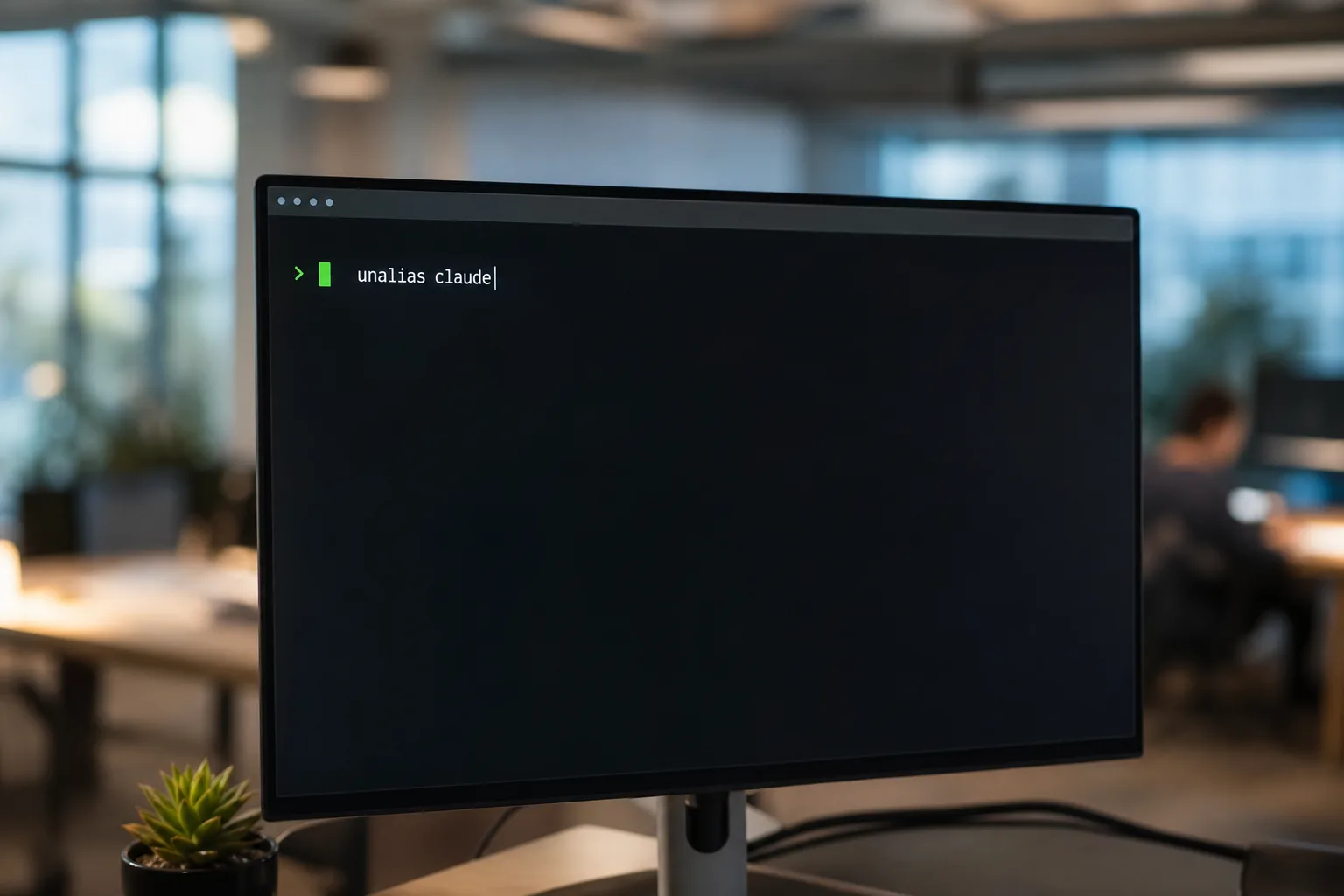
エイリアスを解除する方法も覚えておきましょう。`unalias claude` を実行すれば、設定したエイリアスを削除できます。これにより、元の状態に戻せます。
エイリアス設定は、作業効率を大幅に向上させる鍵です。
このように、zsh、bash、WSLの各環境に応じた設定を行うことで、非エンジニアでも簡単に効率的な作業環境を構築できます。次のセクションでは、実際にこのエイリアスがどのように活用されるかを見ていきましょう。
夜間バッチ・大量リファクタ・議事録要約——aliasが効く3シーンと『絶対に使わない』1シーン

「YOLO Mode (確認プロンプトをすべてスキップして自律実行するモード) で生産性が劇的に向上する」——この言葉に心を動かされる非エンジニアの皆さんも多いのではないでしょうか。しかし、注意が必要です。特に夜間バッチ処理や大量のリファクタリング、議事録の要約といった作業では、alias (コマンドの短縮形) を活用することで効率が大きく向上しますが、逆に使ってはいけないシーンも存在します。
夜間バッチ処理では、YOLO Mode を活用することで手動の承認ステップを省略し、タスクを自律的に実行できます (DEV Community)。これにより、日中の作業負荷が軽減され、業務全体の生産性が向上するのです。

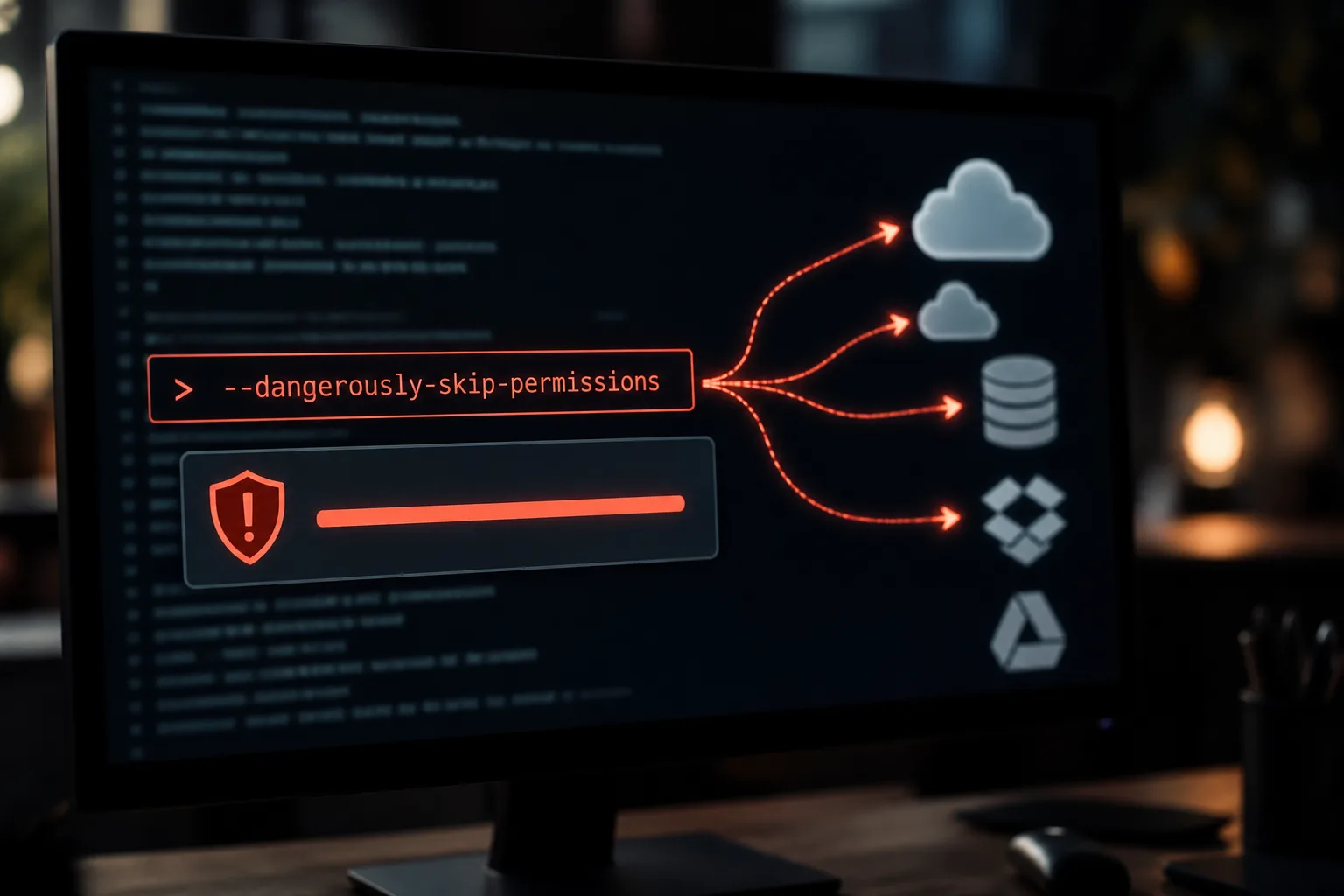
一方で、注意が必要な場面もあります。特に本番データベース接続環境や顧客データを含むディレクトリ、MCP (Model Context Protocol) サーバを経由した外部連携では、alias の使用は避けるべきです。`--dangerously-skip-permissions` を利用すると、重大なセキュリティ事故を引き起こすリスクがあります。AI に過大な権限を与えた結果として大規模なクラウド請求が発生した事例もコミュニティで報告されています。
YOLO Mode の利用は、便利さとリスクの両面を持つ。
YOLO Mode の生産性向上メリットは明確ですが、本番 DB・顧客データ・MCP サーバ経由では alias を外すことが鉄則です。コンプライアンス上のミスは大きなコストに直結します。次のセクションでは、リスクをさらに掘り下げます。
クラウド請求127万円、顧客名簿流出——aliasで隠れた『危険オプション』が招いた実事故

実際の事故事例が、このオプションの危険性を如実に示しています。
コミュニティでは、Claude Code を利用した際に大規模なクラウド請求が発生したケースや、データの予期せぬ変更・流出が起きたケースが報告されています。これらの事故に共通するのは、alias で `--dangerously-skip-permissions` を常用した結果、ユーザーが危険モードで動かしている自覚が薄れたことです。

このオプションは、確認プロンプトをスキップすることで作業効率を向上させるものですが、使う側がリスクを十分に理解しておく必要があります。MCP (Model Context Protocol) サーバを経由した外部連携では、ドキュメント要約やリポジトリ操作から意図せず機密情報が流出するリスクがあります。
非エンジニアがこのような設定を使うことについて、「初心者に勧めるのは無責任ではないか」という声も上がっています。しかし、本記事では条件付きの推奨を明示します。具体的には、リスクを十分に理解したうえで、次セクションで紹介する alias 名変更・サンドボックス・週次 unalias という 3 つの対案を組み合わせることが、安全な運用への近道です。
このようなリスクを他人事と捉えず、自らの問題として意識する姿勢が重要です。次のセクションでは、自覚を保ったまま安全に Claude Code を活用するための具体的な防御策を紹介します。
対案:alias名を『claude-yolo』にする・サンドボックスで隔離する・週次でunaliasする

エイリアス名を「claude-yolo」にすることで、リスクを可視化しつつ利便性を享受できる。
「エイリアス設定は便利だが、リスクも伴う」——このジレンマに悩む読者は少なくない。確認プロンプトをスキップする `--dangerously-skip-permissions` オプションは便利だが、使う側がリスクを意識し続けることが重要だ。そこで、リスクを意識しつつ利便性を享受するための三つの対案を紹介する。
まず、エイリアス名を「claude-yolo」や「claude-danger」に変更する方法だ (ksred.com)。この命名により、コマンドを実行するたびに「今、危険モードだ」と意識できる。こうした名前は無意識の操作を防ぎ、リスクを可視化する効果がある。

次に、Dockerや devcontainer などのサンドボックス環境でのみエイリアスを有効化する方法だ。サンドボックスはホストマシンから隔離された環境を提供するため、誤操作による影響を最小限に抑えられる。具体的には、開発中のコードが誤って本番環境に影響を与えることを防ぐのに役立つ。この運用により、リスクを低減しつつ業務効率を維持できる。
最後に、週次で「unalias」コマンドを実行し、エイリアス設定をリセットするルーティンを提案する。これにより、定期的に承認モードに戻し、「感覚を取り戻す」ことが可能だ。特に承認疲れによる誤操作を防ぐため、こうしたリセットの習慣が役立つ。
設定前後で迷いがちな点は、次の FAQ で短く答える。
FAQ:aliasは戻せる?会社PCで使っていい?脆弱性アップデートはどう追う?

設定した alias を解除するには、`unalias` コマンドを使えば簡単に元に戻せます。
「alias を設定したのはいいけれど、元に戻せるのか不安だ」という声が多く聞かれます。非エンジニアにとって、コマンドラインの操作は未知の領域です。しかし、心配は無用です。設定した alias を解除するには、`unalias` コマンドを使えば簡単に元に戻せます。例えば、`unalias claude` と入力するだけで、設定した alias を解除できます。
次に、会社支給 PC での利用についてです。Claude Code の使用が許可されているかどうかは、会社のポリシーに依存します。特に `--dangerously-skip-permissions` オプションを使う場合、使う側がリスクを引き受けることになります。使用前に必ず IT 部門や管理者に確認を取りましょう。

Claude Code はアップデートが頻繁に行われています。古いバージョンを使い続けることがリスクになります。アップデートを追うためには、公式ドキュメントや関連するニュースサイトを定期的にチェックし、新しいバージョンがリリースされたら速やかに更新してください。
チームで共有する際の注意点として、設定内容が他のメンバーの環境に影響を与えないよう、事前に確認を行うことが大切です。特に、同じ alias 名を使っている場合、意図しない動作を引き起こす可能性があります。つまり、チーム全体での統一が必要です。
最後に、alias 設定がうまく効かないときの確認方法です。`alias` コマンドを実行し、設定した alias が正しく登録されているか確認しましょう。それでも問題が解決しない場合は、設定ファイル(例: `~/.zshrc`)の記述に誤りがないか再確認することをおすすめします。
これらの対策を講じることで、安心して Claude Code を活用できるでしょう。次に、具体的な設定手順や実践例について詳しく見ていきます。